






思维导图是一种用于表达思想、信息和概念的图形化工具,旨在通过结构化的方式帮助人们更清晰地理解和记忆复杂信息。它通常以中心主题为起点,代表主要问题或概念,再向外扩展出多个相关的分支和子主题,形成清晰的层次结构。
在 Boardmix 在线思维导图画布中,跟随下面的创建、分支编辑、层级调整到检查分享,完成一张“本周学习计划”。如果还不确定材料如何归类,先看思维导图的构思与分类方法,再把确定的结构搬到画布。
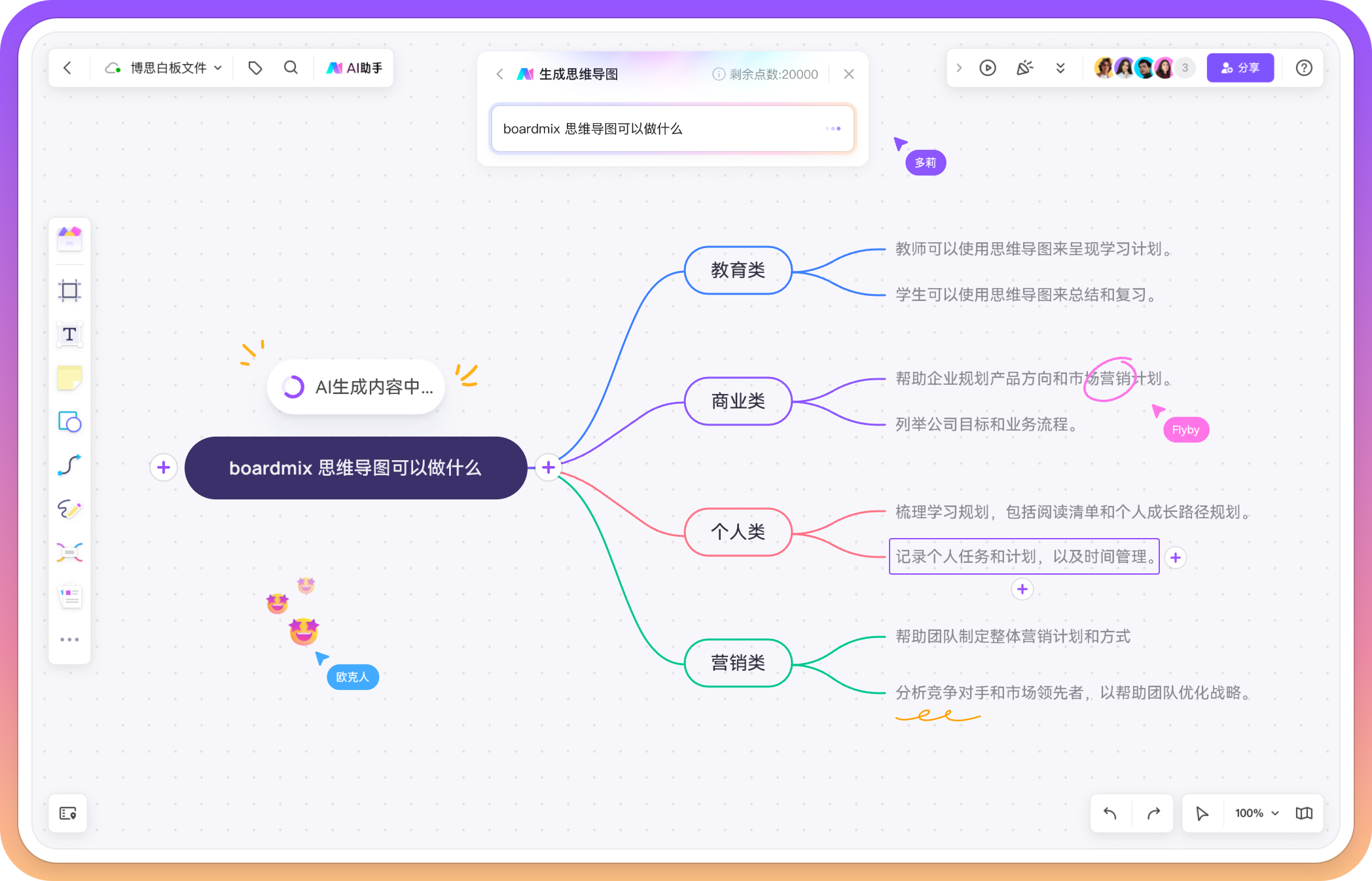
1. 思维导图的基本构成
- 中心主题
中心主题是思维导图的核心,通常是一个关键词或短语,代表你要探讨的主要内容。它应当位于思维导图的中央位置,醒目且易于识别。
- 分支结构
分支是从中心主题延伸出来的子主题,通常以线条连接。每个分支代表一个与中心主题相关的概念或主题,分支之间可以继续细化,形成层次分明的结构。
- 关键词与图像
在思维导图中,关键词是表达每个分支核心思想的关键,通常使用简洁明了的词语。此外,图像、符号和颜色的使用可以增强思维导图的可视性和记忆效果。
2. 在 Boardmix 中完成一张学习计划导图
(1)创建中心主题,先输入具体任务
进入 Boardmix 后新建画布,选择思维导图,在画布中放置中心节点,把默认文字改为“本周学习计划”。中心词限定到一周,后面就不必塞入长期职业规划或整学期课程。
(2)先建三条一级分支,再补材料
通过中心节点旁的添加入口建立“数学、英语、复盘”三条分支。选中“数学”再添加子主题“分数应用题、错题整理”;选中“英语”添加“阅读、词汇”。使用右键菜单确认添加的是同级主题还是子主题,避免在文本编辑状态下误把换行当成新节点。
可以先按下面的层级输入,再将任务细节补到末端:
本周学习计划
  数学
    分数应用题:周二完成 5 题
    错题整理:记录错误原因
  英语
    阅读:找出段落主旨
    词汇:用新词各写一句话
  复盘
    周五:合上资料复述
    未掌握的问题:安排下一次练习
(3)调整层级,修正放错位置的节点
如果“错题整理”与“数学、英语”并列,先判断它的范围:只记录数学错题,就移动到“数学”下面;要汇总所有科目的错误,就把它放到“复盘”下面并标注科目。移动后沿“中心→分支→任务”读一遍,确认父节点能概括子节点。
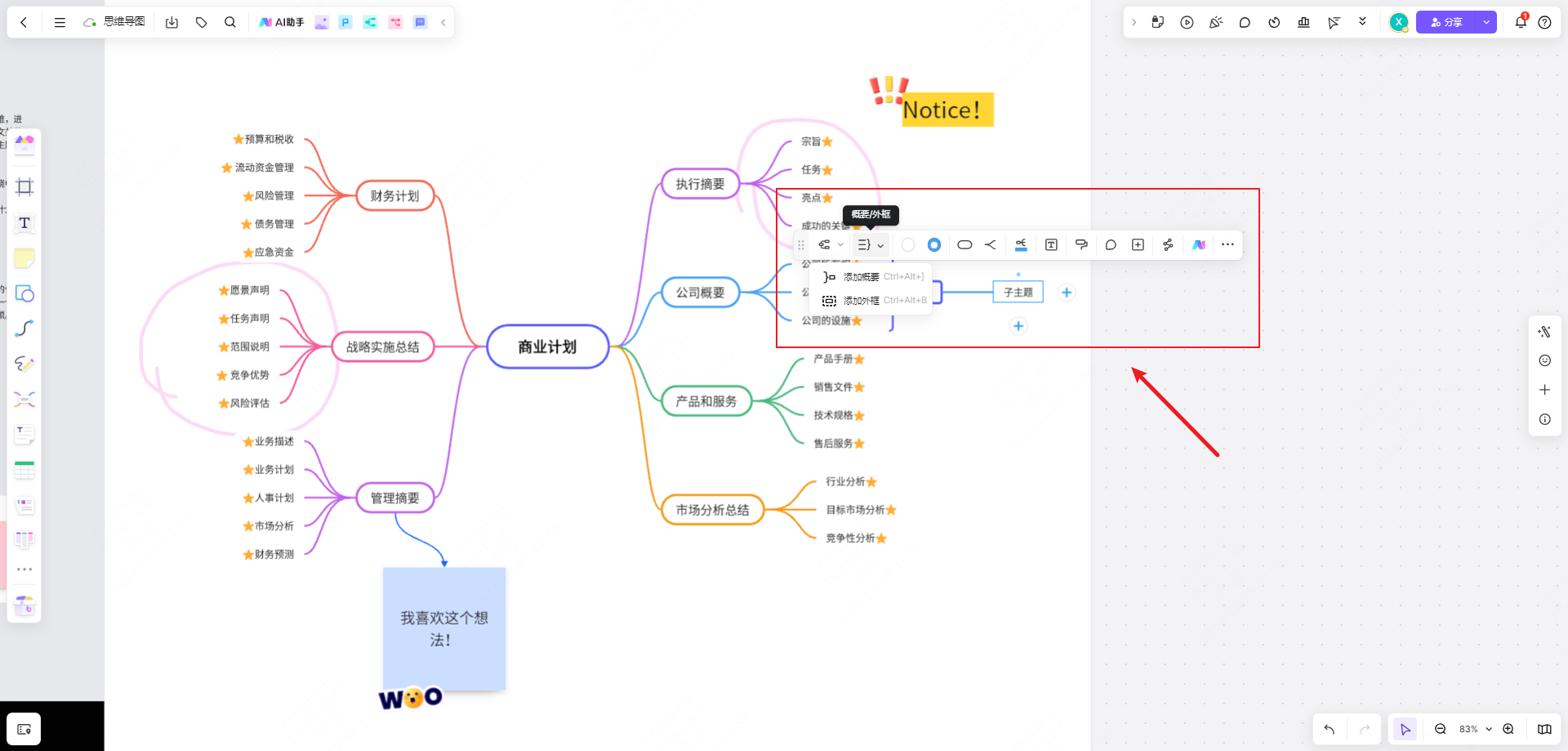
选中节点后,可在浮动工具栏调整分支样式、文字或添加说明。上图展示节点被选中后的工具栏位置;具体创建、菜单与样式操作可查阅Boardmix 思维导图帮助。
(4)标出重点,不用颜色代替任务
先保证任务文字能独立读懂,再用少量符号标记“待完成、已完成、待确认”。“周二完成 5 题”比单写“数学”更可检查;长篇题目和解题过程放在旁边的资料或说明中,节点保留提纲即可。若需要别的起始结构,可参考思维导图模板,不要为套模板而打乱自己的层级。
(5)检查保存状态,再分享或导出
完成后检查画布的保存或同步状态,重新打开文件确认关键节点仍在。需要他人反馈时先设置访问权限,只供阅读就不开放编辑;需要图片用于作业或文档时,在导出面板选择当前可用格式,并打开导出文件检查小字是否清楚。把“周五复述后仍不会的问题”补回对应分支,这张图才能继续指导下一轮学习。
3. 思维导图实际应用案例
思维导图不仅是一种高效的信息整理工具,还在各个领域中发挥着重要作用。通过可视化的方式,帮助用户梳理思路、激发创造力和提高工作效率。以下是一些具体的应用案例,展示了思维导图如何在学习、项目管理、创意发散等方面为个人和团队提供支持。
(1)学习与复习
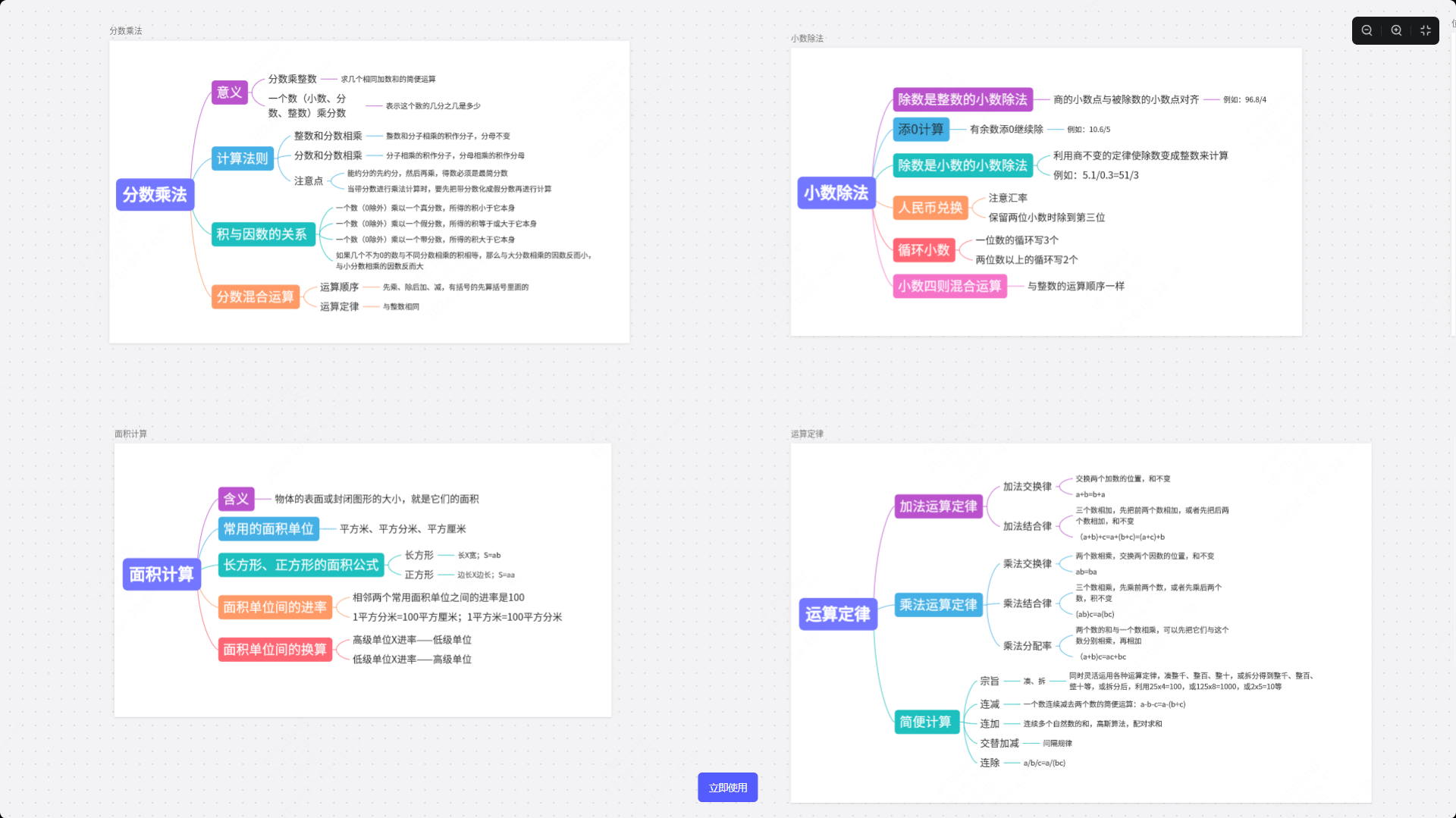
学生可以使用思维导图整理课程内容,帮助梳理知识点和复习重点,例如,将一门学科的主题、概念和例题以图形方式展示,方便记忆。
(2)项目管理
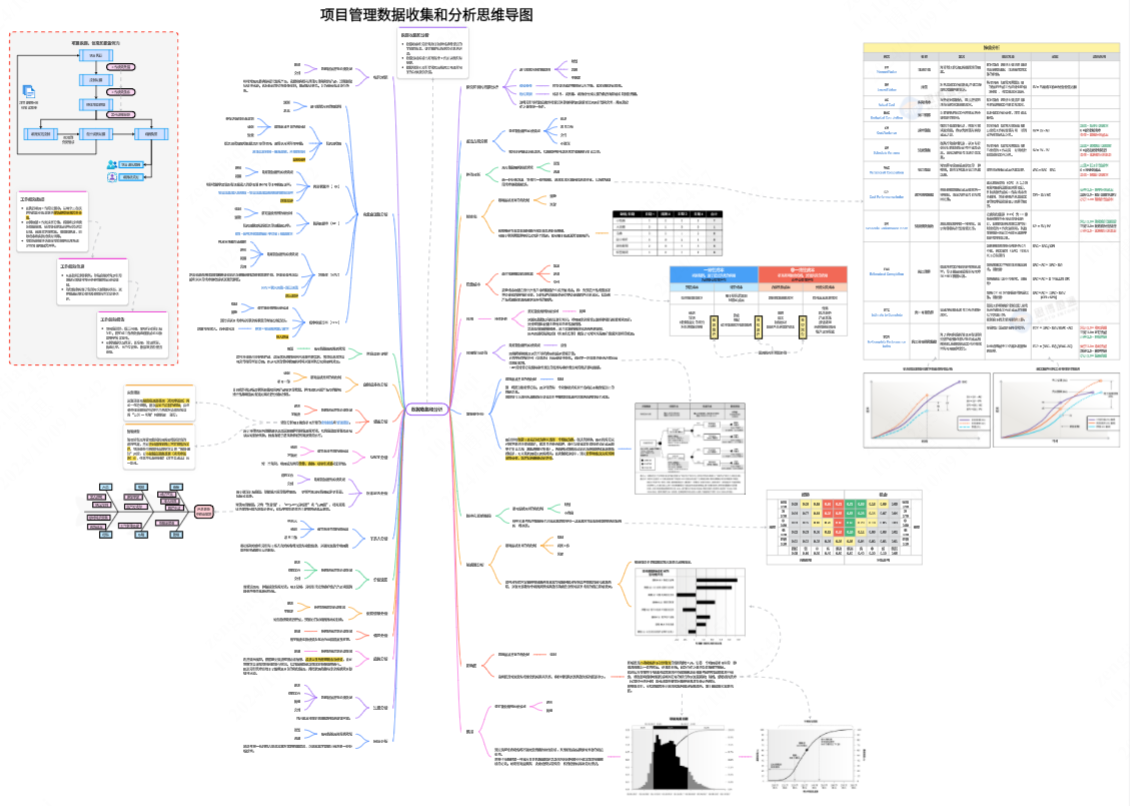
在项目规划阶段,团队可以利用思维导图明确项目目标、任务分配和时间线,将复杂的项目结构一目了然,便于跟踪和调整进度。
(3)创意发散
在头脑风暴会议中,思维导图能够帮助团队成员快速记录和组织创意,从中心主题出发,分支出不同的想法,促进创新。
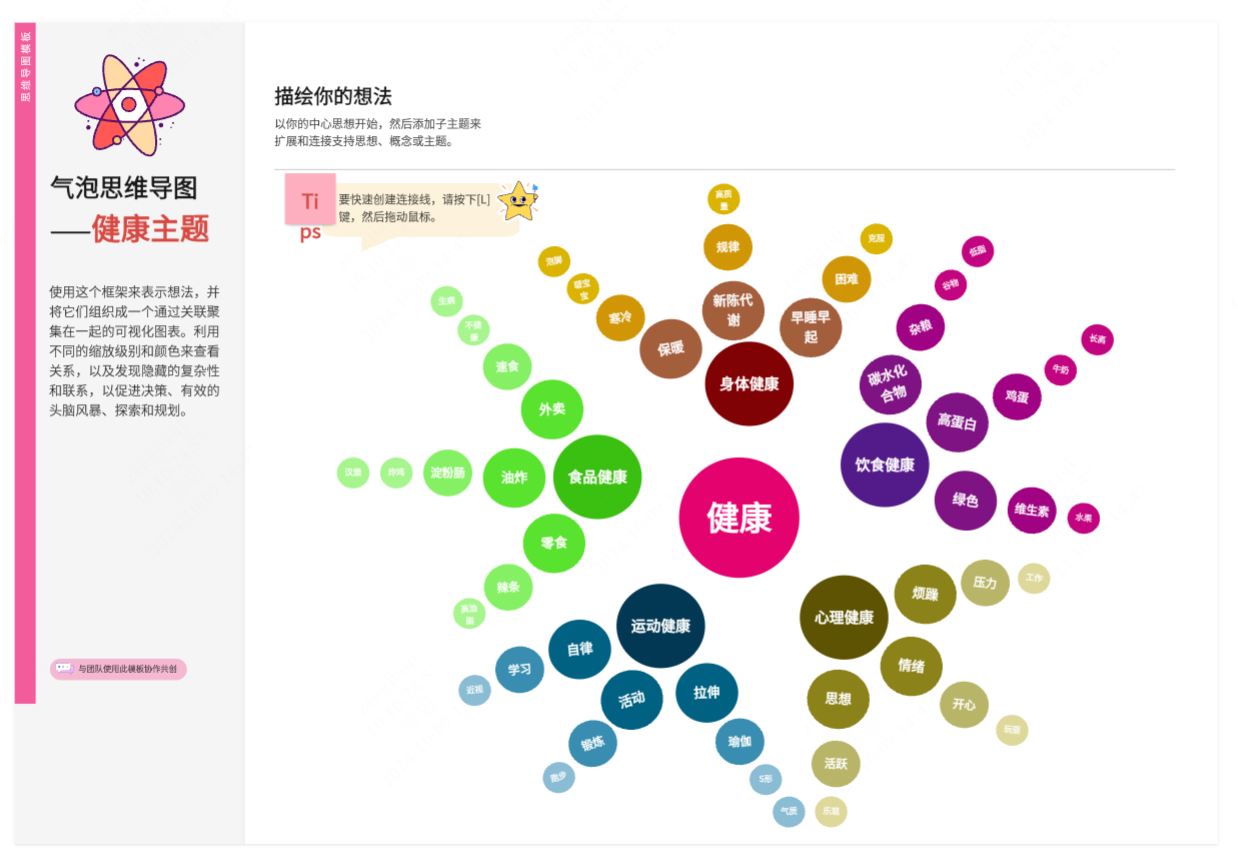
(4)个人规划与演讲准备
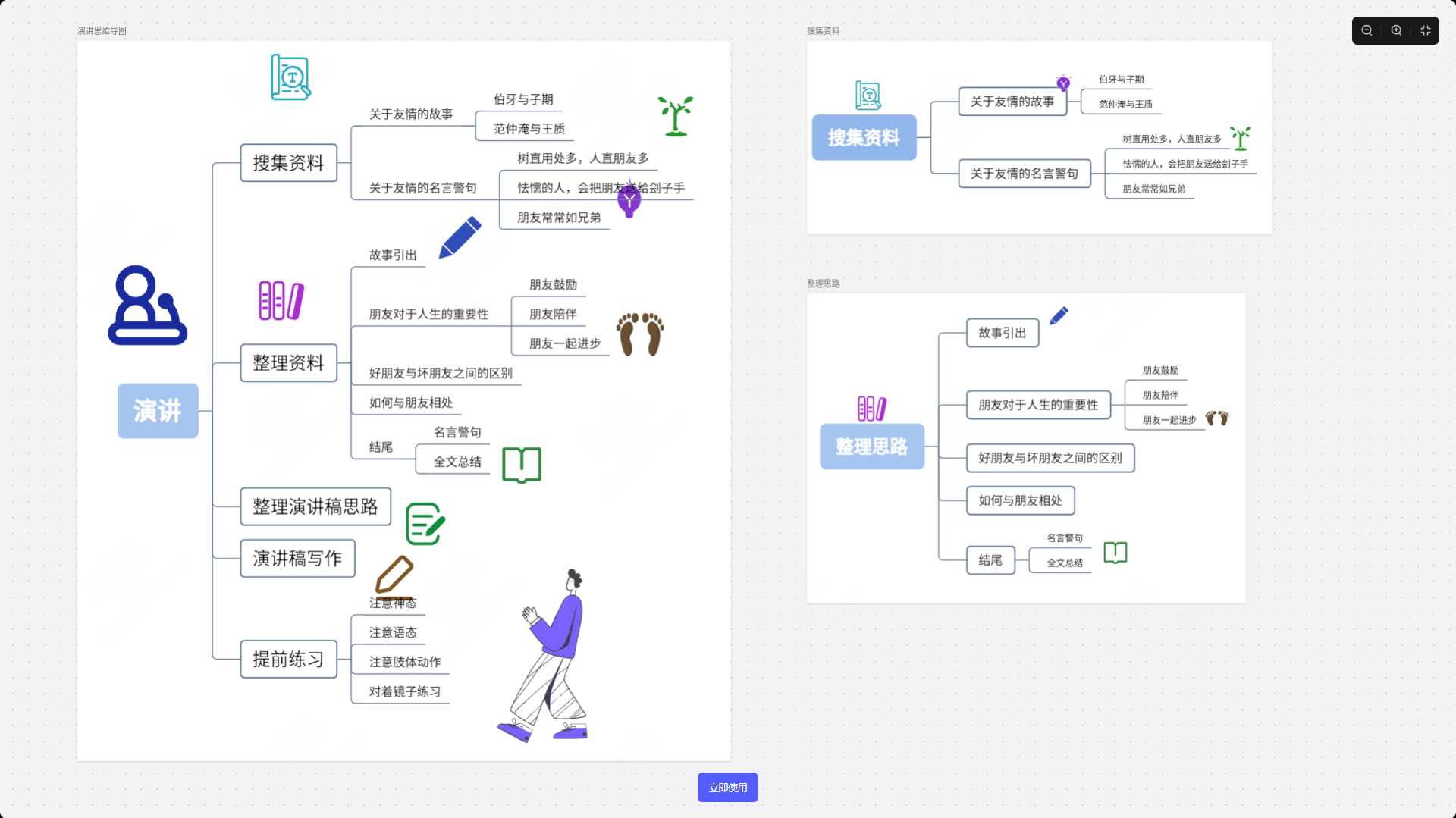
个人规划可以把目标拆成准备、行动和练习。例如下图围绕一次友情主题演讲,分成搜集资料、整理资料、梳理思路、写稿和提前练习;迁移到职业或生活目标时,也应把抽象目标改成可以逐项完成的动作。





 粤公网安备44030502008643