


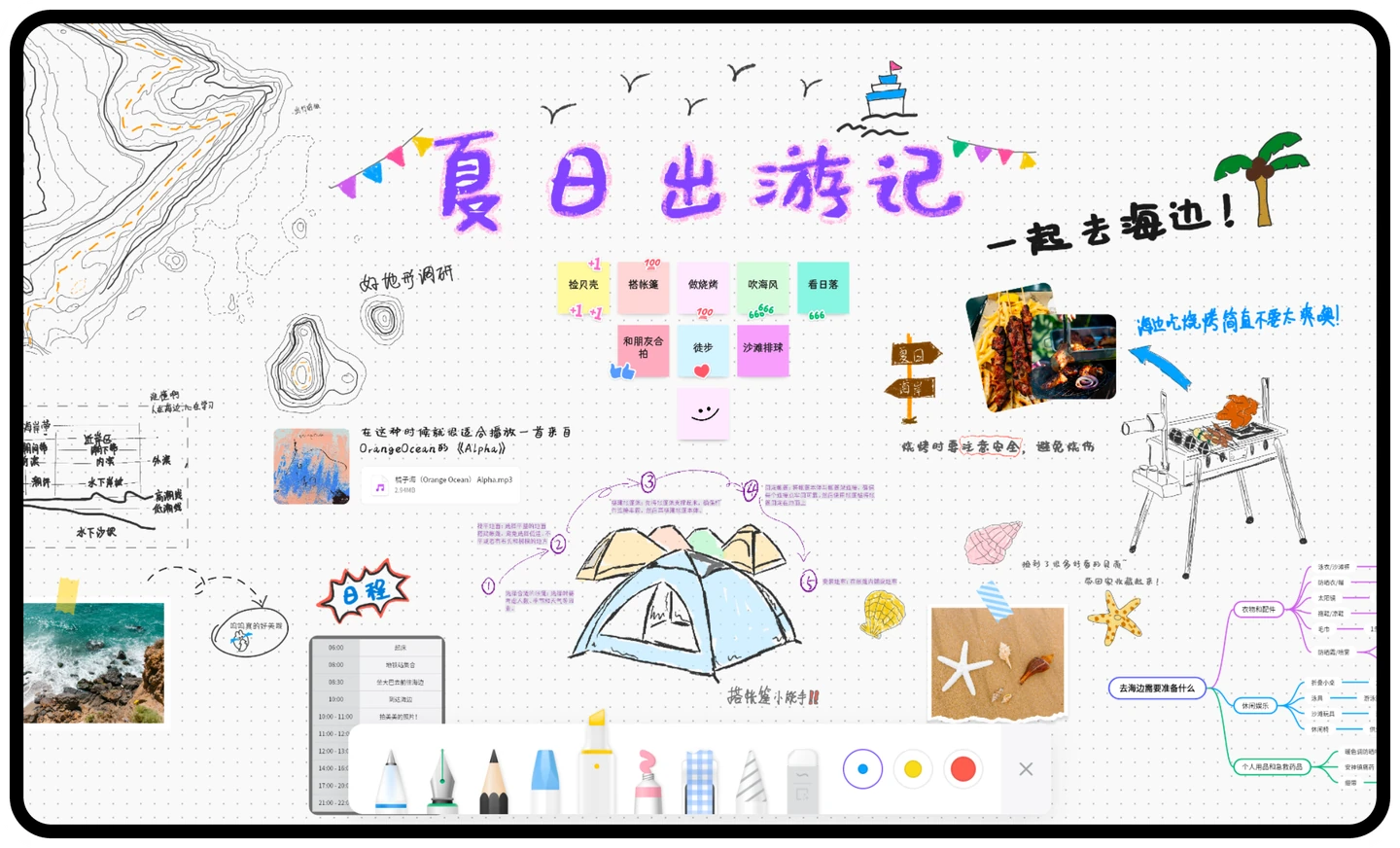
直接圈出问题,避免来回猜
把页面截图或设计稿放上画布,用手绘圈出要改的区域;旁边写清原因、建议和限制,再用评论讨论。反馈指向同一张图,而不散落在聊天记录里。
留下的成果:带批注的方案与修改要点



从一根线条开始
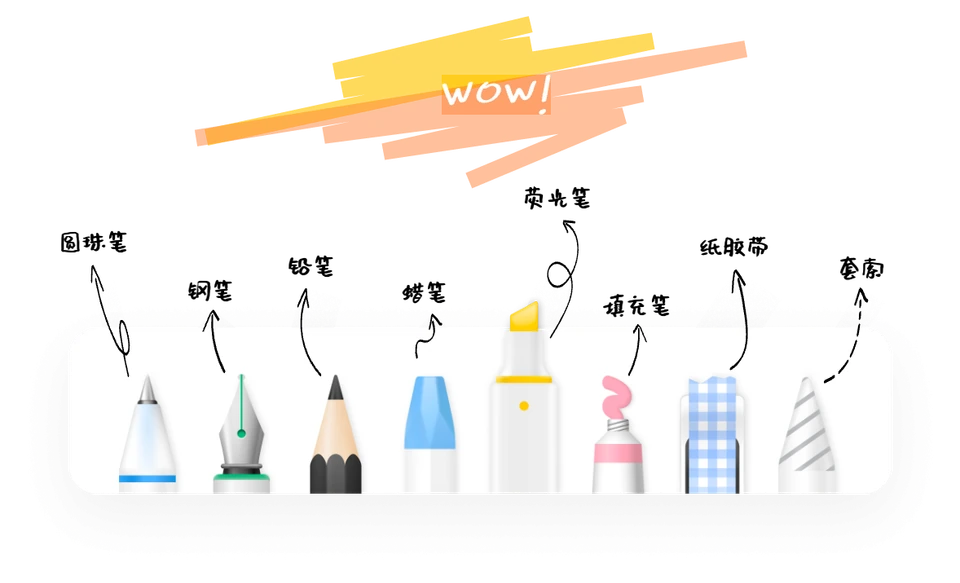
铅笔画轮廓,钢笔勾线,蜡笔铺色,荧光笔标重点。根据表达需要选择画笔,再调整颜色、粗细和透明度,而不是反复换工具。
画直线、圆和三角形等基本图形后稍作停顿,可将笔迹规范化;需要辅助绘制时,还可使用尺规、量角器和圆规。
选中笔迹后修改颜色或粗细,调整位置与大小。橡皮擦处理画笔痕迹,图片、便签等其他元素不受影响。
用鼠标画草图,或在兼容的平板与触控笔上手写。压感表现取决于设备、笔和运行环境,不是所有组合都相同。
不用等灵感准备好
试着画一条路线、一个小图标,或把想法圈出来。这是本页的基础画笔体验,不是完整编辑器。
可用鼠标、触控笔或手指绘制。
只保留在当前页面,刷新前请先保存键盘也能试画:聚焦画布后,按回车落笔或抬笔,用方向键移动,按 Esc 抬笔。手机绘制时,滑动画布外的区域可继续浏览页面。
从画出来,到一起做出来
在无限画布上,把手绘放回它的上下文:参考资料在旁边,讨论和下一步也有位置。
把页面截图或设计稿放上画布,用手绘圈出要改的区域;旁边写清原因、建议和限制,再用评论讨论。反馈指向同一张图,而不散落在聊天记录里。
留下的成果:带批注的方案与修改要点
围绕课件手写关键词,用颜色区分重点和补充说明,配合图形解释步骤或关系。把学员的问题放成便签,讲解后再归类和回顾。
留下的成果:图文结合的讲解板书
每个人先用简单草图表达方案,再将相近想法放在一起。用文字补充条件,保留未决定的问题;需要推进的事项再写明负责人和下一步。
留下的成果:可讨论的备选方案与行动清单
把用户、动作和界面按顺序画成几个场景,标出容易卡住的环节。需要明确规则时,再用图形和连接线细化,不必一开始就追求精细成稿。
留下的成果:概念草图、场景说明与待验证问题
图片、文字、便签与手绘可以并排组织;分享前设置查看或编辑权限,让协作者在同一份资料上讨论。更多资料整理与团队共创方式,见 Boardmix 在线白板。
手绘表达 + AI 辅助
没有素材时先探索方向,有了图片再局部调整。生成结果与手绘批注放在一起,方便比较和讨论。
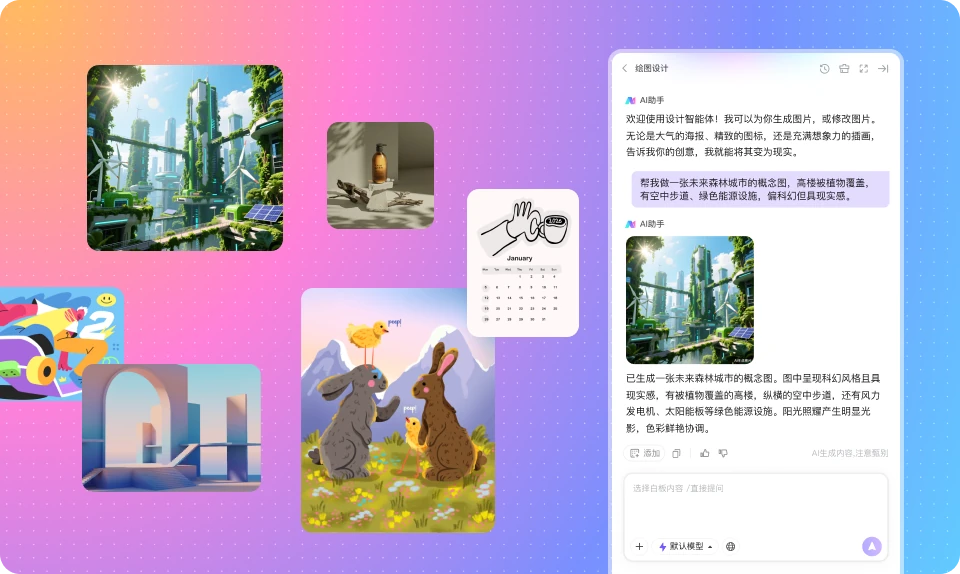
描述想表达的主题、场景、色彩和构图,用 AI 生成参考图。挑出值得继续讨论的方向,再用画笔圈出喜欢的细节、需要修改的位置和不能改变的元素。
可以这样描述为周末露营活动探索一张海报参考:湖边草地、橙色帐篷、温暖手绘风,画面上方留出标题空间。
了解 AI 绘图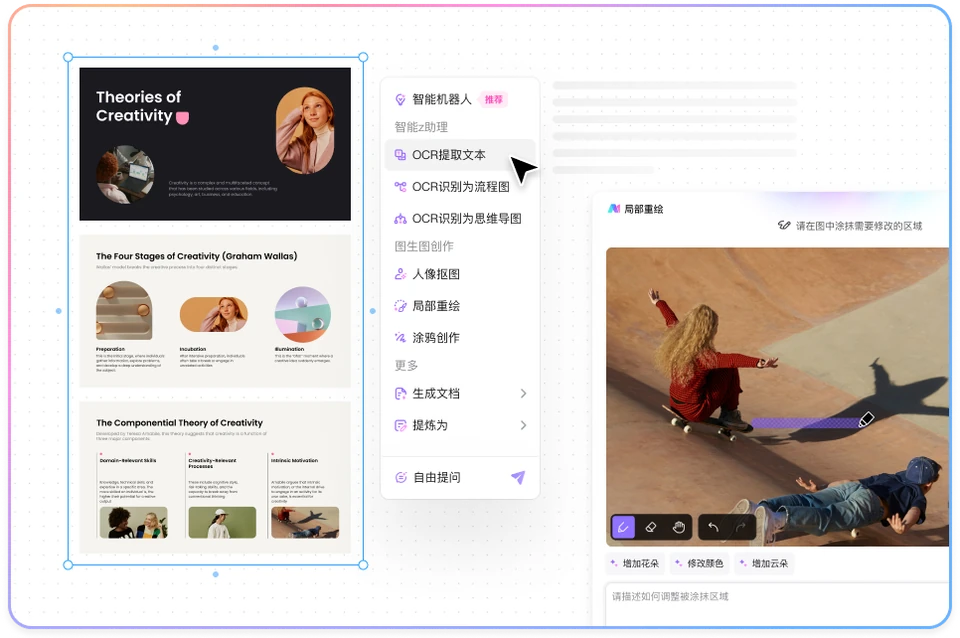
通过局部重绘、涂鸦创作等图片处理能力探索变化,再检查结果是否保留了主体、关系和关键细节。用手绘批注说明取舍,让团队知道为什么选择这一版。
AI 结果需要人工核对;功能入口、模型和额度以当前账户界面为准。不要把生成参考直接当作已经验证的最终交付。
查看 AI 创作能力真实作品,不止一种画法
从概念故事板到旅行手帐,看看社区作者如何把线条、照片和文字组织成自己的作品。
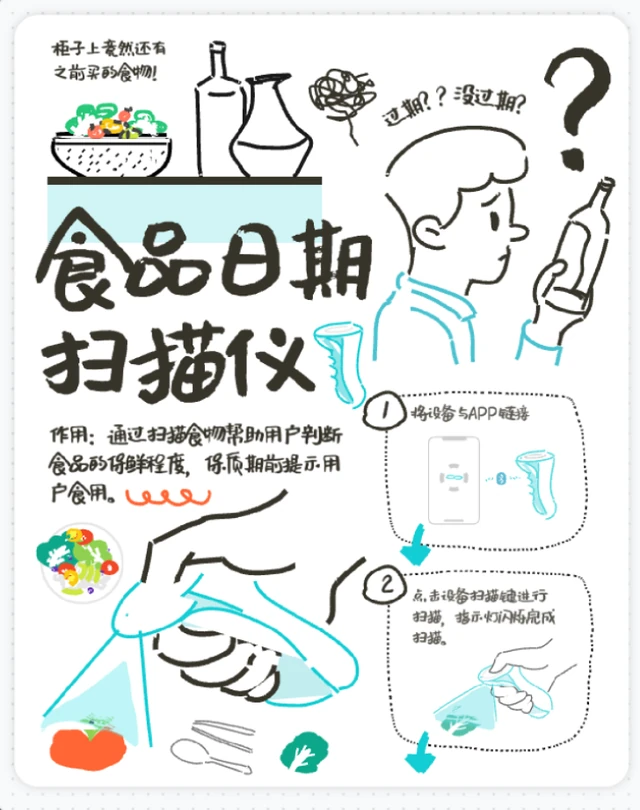
用人物与步骤串起使用场景,让产品设想从一句描述变成可以讨论的故事板。
作者:cici · 查看社区原作
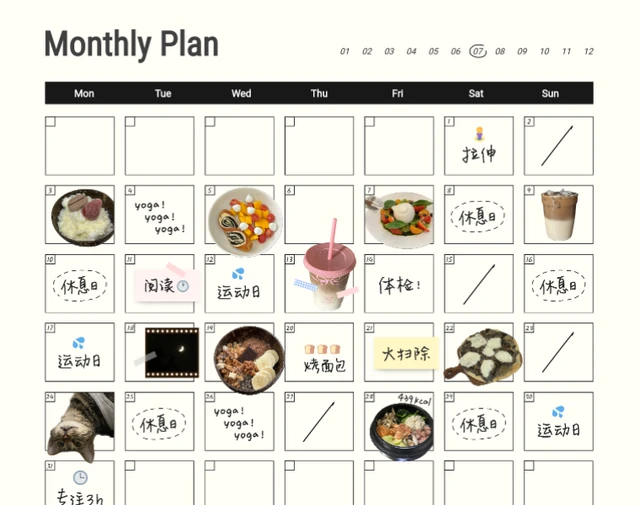
用手绘框架安排日程,给计划和记录留出可以继续补充的位置。
作者:TOiTOi · 查看社区原作
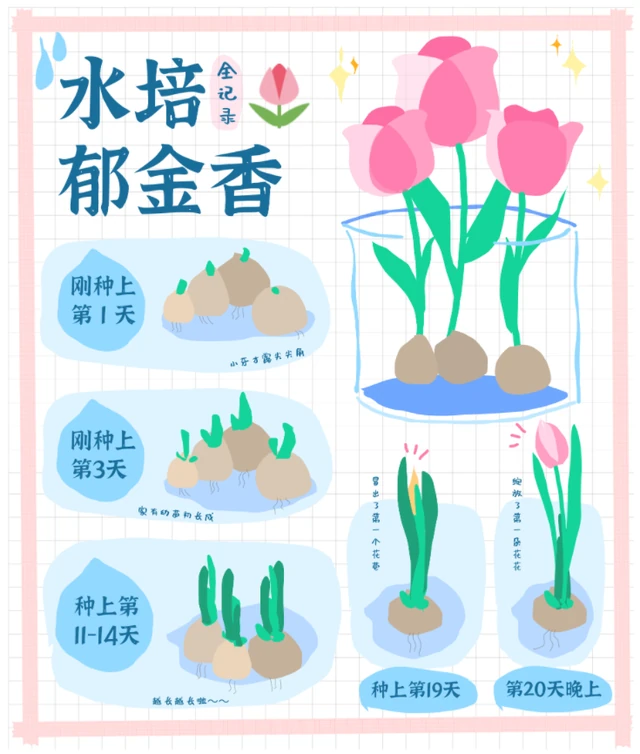
将不同阶段的观察画下来,结合文字说明过程和变化。
作者:南山学霸 · 查看社区原作
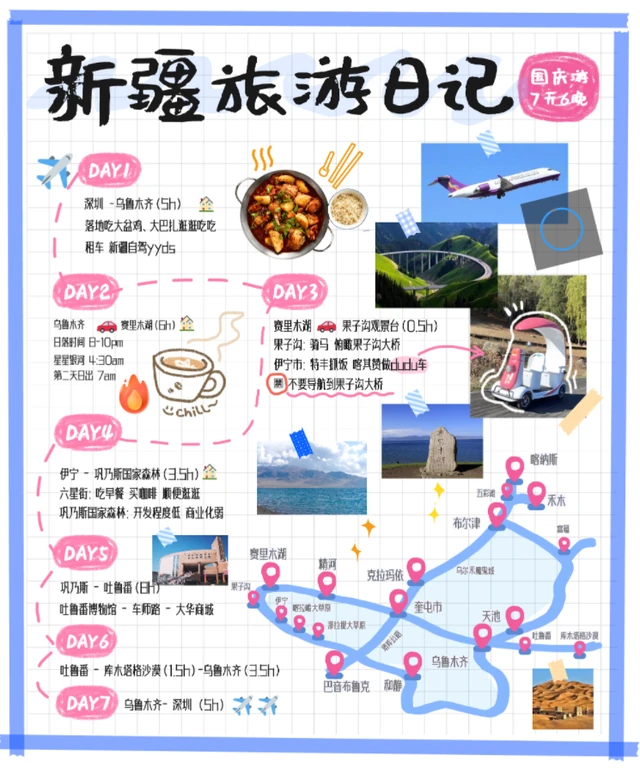
将旅行照片、手绘地图和路途中的小发现放在同一张画布。
作者:妞妞 · 查看社区原作
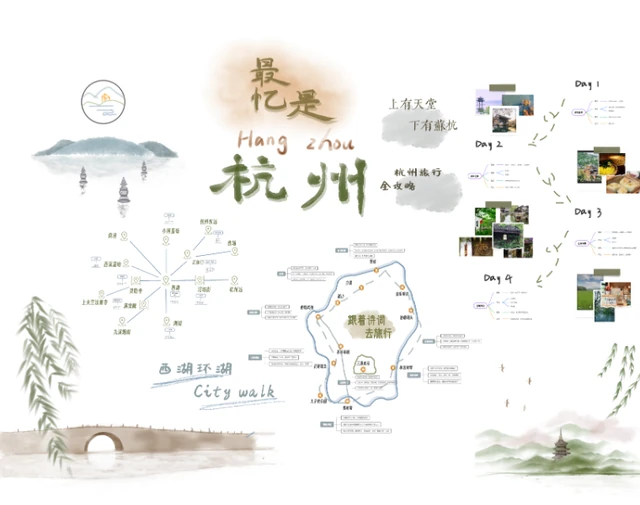
用自己的笔触记录地点和感受,让行程表也能成为旅行回忆。
作者:青瓷Chains · 查看社区原作
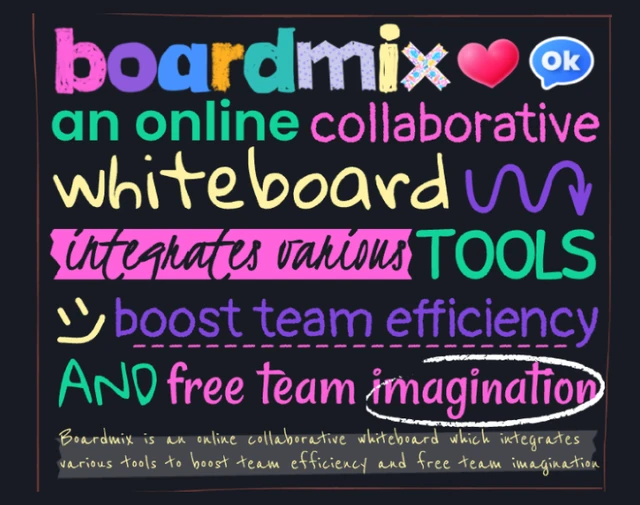
试试不同画笔的线条与色彩,为笔记或灵感板加上个人风格。
作者:设计师不蕉绿 · 查看社区原作
以上作品来自 Boardmix 社区。点击作品可查看完整内容与使用说明;作品采用 CC BY 4.0 许可,使用时请署名原作者。
在社区寻找更多手绘案例,查看完整作品与使用条件。
浏览更多手绘模板先表达,再整理;不用在第一笔就追求完美。
先放图片或写下主题,再打开画笔。用轮廓、箭头和少量文字说明最关键的想法。
把不同方案分区摆放,补充便签与说明。分享时选择合适的查看或编辑权限。
按用途选择图片或 PDF 等导出方式;较大的画布分区或分页处理,避免缩成难读的一整张图。
常见问题
可以通过网页进入 Boardmix 画板,无需先安装客户端。个人可免费开始使用;文件、协作、导出和 AI 的具体权益以当前账户与套餐说明为准。本页的基础画笔试玩不要求登录,也不会自动保存作品。
可以用鼠标绘制草图,触控设备上的体验取决于设备、浏览器或客户端支持情况;需要精细手绘时,建议先测试所用平板和触控笔。压感需要兼容的设备、笔和运行环境,不能保证所有组合均一致。本页试玩只提供基础线条,不模拟完整产品的压感与笔刷。
涂鸦和手绘适合快速表达形状、位置、草图与批注,不必先定义结构。思维导图侧重主题层级,流程图侧重步骤和判断关系。可以先画草图讨论,再按表达目的选用结构化图表;自由笔迹不会自动成为逻辑正确的流程图。
在正式画板中,可以通过分享设置邀请他人查看或编辑,并结合评论讨论具体内容。分享前应确认成员与访客权限,涉及内部资料时避免开放不必要的访问。当前页面的试玩画布仅在本地浏览器中绘制,不支持协同编辑。
正式画板支持图片、PDF 等导出方式,可根据任务选择范围与清晰度;具体格式和权益以导出界面为准。内容很多时,按区域或分页导出,并检查实际阅读尺寸,避免整张缩小后文字难以辨认。本页试玩可保存为 PNG,刷新或离开前请先保存。
可以用文字描述探索参考图,或借助图片处理功能调整视觉方向,再用手绘批注表达修改意见。AI 生成内容仍需核对细节、文字、使用权和任务要求;它不等于已经验证的设计成果,也不替代你对最终作品的判断。
比较手绘、图形表达和团队共创的需求,明确工具的使用边界。





 粤公网安备44030502008643