


会议与头脑风暴
把会议目标、观点、分歧和待办拆到不同分支;会后再标出共识、负责人和需要补证据的节点。
区分讨论过程与已确认结论


从一句主题,到清楚的分支
“帮我做发布会”只有主题。补上范围和已有要点,才能把生成的结构与实际工作逐项对照。
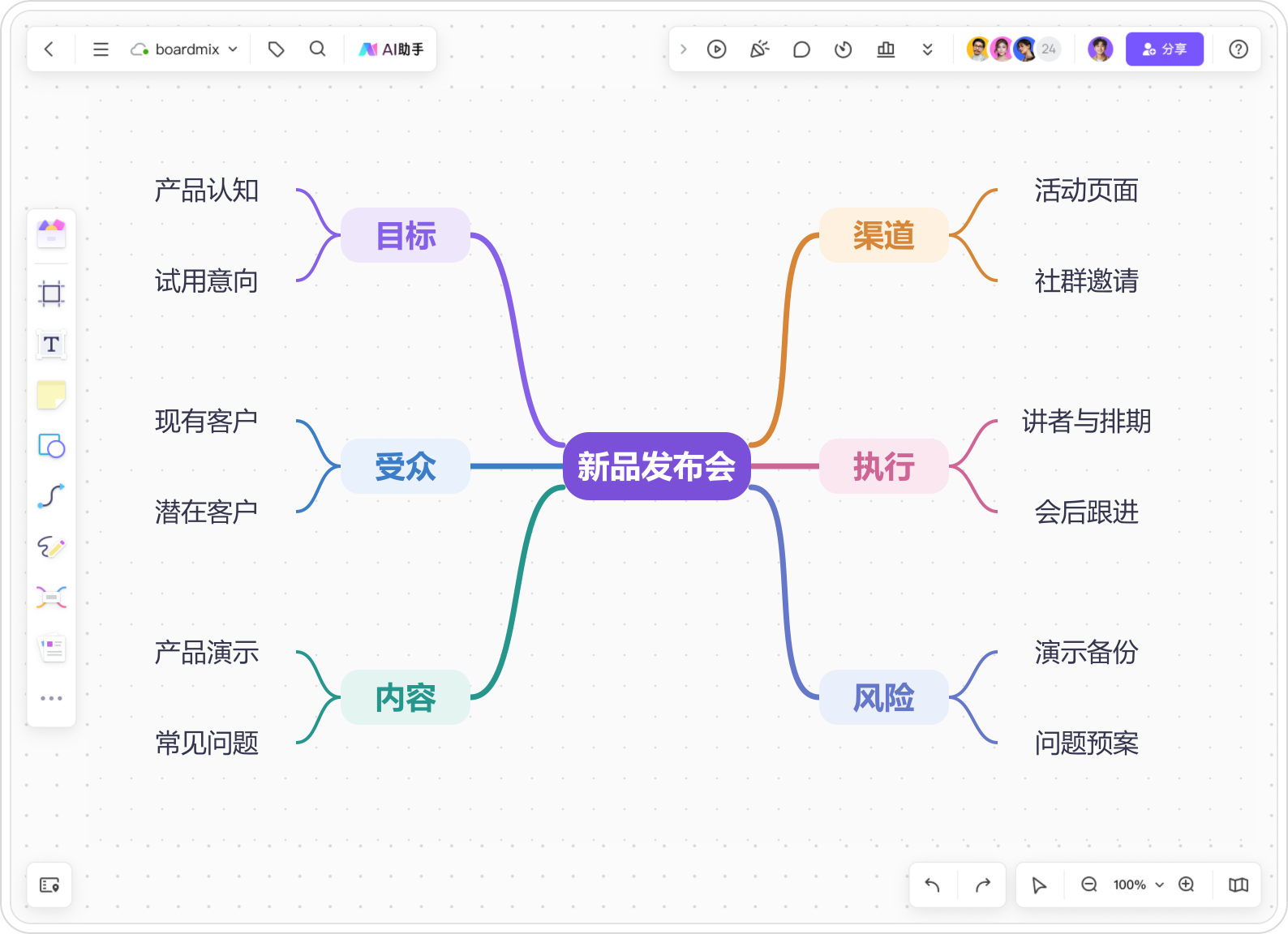
请把新品发布会筹备整理为思维导图,包含目标、受众、内容、渠道、执行、风险六个一级分支。目标包括产品认知、试用意向;受众包括现有客户、潜在客户;内容包括产品演示、常见问题;渠道包括活动页面、社群邀请;执行包括讲者与排期、会后跟进;风险包括演示备份、问题预案。未提供的负责人、时间和预算标为待确认,不要自行补充。
上方导图展示这份材料的组织方式。生成后核对分支是否遗漏,再由团队补充负责人、时间和预算。
先判断任务,再让 AI 起稿
当材料还没有形成清晰层级,或者需要多人一起补充和评审时,AI思维导图生成器可以先把主题拆成可讨论的结构。你可以移动节点、补充材料,再与成员确认关键结论。
把会议目标、观点、分歧和待办拆到不同分支;会后再标出共识、负责人和需要补证据的节点。
区分讨论过程与已确认结论从学科或章节开始,整理知识点、例题和复习顺序。生成后删掉泛化内容,补上自己的教材范围和时间安排。
沿知识层级逐项复习从目标出发拆出阶段、任务、风险和依赖;确认后可以把需要执行的部分继续放到流程图或项目清单中。
从目标分支继续拆到任务从输入到交付
不要只输入一个宽泛名词。把目标、范围和预期产物说清楚,生成后的结构才更容易检查和继续使用。

把“做年度计划”改成“把年度目标拆成季度结果、月度行动和复盘节点”,限定这张图要解决的事。

点击“AI生成思维导图”进入 Boardmix;未登录时先登录,再按页面引导生成。查看中心主题和分支,继续编辑节点。

逐项核对术语、数字、上下级关系和分支是否完整。与原始材料不一致的节点先标为待确认。
用颜色、评论、附件和链接补充上下文;确认后分享或导出,并保留能追溯结论的版本。
写得越具体,越容易修改
用四项信息说明生成范围:这张图服务谁、要整理什么、需要覆盖哪些内容,以及下一步怎么用。已有事实直接写入输入,缺失信息明确标为待确认。
例如“新员工入职第一周安排”,比“入职”更容易得到可用的分支。
写清面向新员工、项目负责人或考试复习者,节点深度会更有方向。
把目标、步骤、风险或知识章节列出来,减少生成内容偏离任务。
需要讨论提纲、复习框架还是行动清单,决定哪些节点需要负责人和时间。
把方法用到会议整理
将会议主题、已确认结论、待解决问题和行动项作为文字输入,并要求按这四类组织分支。生成后对照原记录补齐负责人和截止时间;没有形成结论的内容继续标为“待确认”。原始记录可放在画布旁,方便团队回查。

在 AI 助手中起稿,再回到画布调整结构、补充资料。
生成之后,继续把事情做完
Boardmix 把 AI 起稿、白板编辑和团队协作放在同一条路径里。你可以先让 AI 帮忙建立结构,再用画布补足真实上下文,而不是把生成结果当成最终答案。
移动、合并或拆分节点,让每个分支只承担一种关系。
把链接、图片、文档和批注放到相关分支,方便回查依据。
邀请成员补充观点、评论问题,确认哪些结论可以进入下一步。
需要讲流程时,从同一画布继续整理流程图、时间线或行动清单。
同一画布继续推进
当主题已经有了层级结构,可以继续把关键关系转成适合沟通的图形。先确认目标和事实,再选择图形并编辑生成结果。

把任务步骤、判断条件和交付节点整理成可追踪流程。

将复盘中的现象、原因和证据分组,便于团队定位根因。

把角色、职责和汇报关系从文字梳理为层级结构。

把访谈、头脑风暴或用户反馈聚类成可讨论的主题。
不从空白页开始
模板先提供分支结构,内容仍应换成自己的材料。打开后删掉无关节点,再补充事实、负责人和时间。
生成结果不是终稿
AI 适合处理结构化起步,但它不知道你的最新口径和团队约束。用下面的清单检查一次,再把结果交给别人继续使用。
术语、数字、日期和引用是否能回到原始材料?
每个节点是否只表达一种关系,父子层级是否清楚?
有没有把不属于当前问题的内容混进来,或遗漏关键分支?
需要执行的节点是否有负责人、时间或下一步说明?
在电脑和手机上查看时,文字、连线和边界是否清晰?
常见问题
建议把它当作可编辑初稿。先检查事实、上下级关系、遗漏和重复节点,再补充你的材料;涉及项目决策或对外内容时,还要让相关负责人确认。
输入中心问题、使用对象、范围和希望得到的结构,并写出已知的关键分支。例如把“做年度计划”补充为目标、季度结果、月度行动和复盘节点。
可以在同一张 Boardmix 画布中继续调整节点、添加资料和评论,并邀请成员共同评审。分享前请按参与者职责设置合适的访问权限。
AI生成适合从主题或文字要求快速建立结构,在线思维导图编辑器则更适合手动安排节点、套用模板和持续协作。两种方式可以在同一画布中衔接。
继续深入
根据当前任务进入对应内容:先生成结构,再选择工具或模板,最后把结果用于学习、协作和交付。
从一个中心主题开始
打开在线画布,先让 AI 建立结构,再由你和团队把它校对成可用成果。









 粤公网安备44030502008643