




在线白板误删内容后,先分清删掉的是画布里的对象,还是整个文件。刚刚误删一个便签或一组图形,可以先尝试撤销;整个文件被删除,要到对应空间的回收站查找;隔了一段时间才发现内容缺失,则需要核对历史版本和已有备份。不要一发现少了东西,就把整张白板恢复到更早的状态。
多人在在线白板上一起整理方案时,误删之后可能还有新的讨论和修改。恢复的目标既包括找回缺失内容,也包括保留这些有效更新。下面以 Boardmix 的官方操作说明为基础,按不同情况说明如何处理。

先确认:内容被删了,还是暂时找不到
先记下文件名、链接和发现问题的大致时间,并让正在编辑同一区域的协作者暂停修改。文件还能打开时,保留当前画面的截图;需要进行版本恢复前,在权限允许的情况下创建一份当前文件副本,留下比较依据。
| 你看到的情况 | 先检查什么 | 接下来怎么处理 |
|---|---|---|
| 少了几个便签、图形或文字 | 刚才是否有删除、覆盖或移动操作 | 刚发生先撤销;隔了一段时间则查历史版本 |
| 画布像空白,但文件仍能打开 | 当前视角、缩放和画布搜索结果 | 先总览或搜索对象,确认没有被移到远处 |
| 最近打开列表里没有文件 | 账号、个人或团队空间、项目位置 | 搜索名称或打开原链接,别急着判断已删除 |
| 确认整份文件被删除 | 文件原属哪个空间、谁有恢复权限 | 进入对应的个人或团队回收站 |
| 部分编辑内容未出现,伴随断网或重连 | 保存状态、异常时间与协作者看到的内容 | 保留现场,查看可用版本,必要时联系支持 |
在 Boardmix 中,可通过画布总览检查对象是否在视野之外,官方给出的快捷键是 Shift+1;也可以在文件搜索里查找对象上的关键词。工作台的“从最近打开移除”只影响这个列表的展示,并不等于删除文件。原链接提示无权访问时,应先向文件所有者确认空间和权限,反复恢复版本不能解决访问权限问题。
刚刚误删对象,先尝试一次撤销
如果误删刚发生,先使用编辑器中的撤销按钮;Windows 下可尝试 Ctrl+Z。操作一次就检查一次:缺失对象是否回来、刚才正确的文字有没有一起被撤回、连接线是否仍接在正确的位置。
- 暂停新的修改。尤其不要为了试验恢复,继续删除或移动其他对象。
- 撤销一次并看结果。若对象已回来,核对内容后停止撤销;不要一直连按直到“看起来差不多”。
- 若撤销过头,检查重做。官方提供重做按钮和
Ctrl+Y;确认要恢复的是刚才撤回的操作,再执行。 - 撤销不可用或结果不对时,转查历史。不要把刷新页面当成恢复方法,也不要假定重新打开文件后仍能撤销之前所有操作。
撤销适合处理紧接着发生的误操作,但不等于任意时间点的恢复。多人协作、跨会话或已经经过多次修改时,应先看当前可用操作及实际结果,不能假定自己的撤销能撤回所有人的更改。
历史版本里,复制旧文件和恢复当前文件有何区别
打开文件管理中的历史版本,先找误删之前的时间点,再确认该版本是否真的包含所需内容。Boardmix 的画布基础设置说明列出了“恢复此版本”和“复制此版本文件”两种操作,二者解决的问题不同。
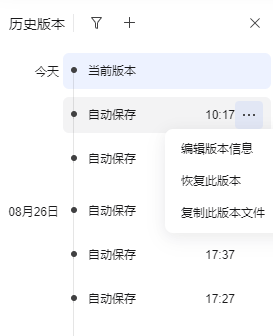
- 复制此版本文件:把某个历史状态复制成另一份文件,便于对照和提取需要的内容。当前文件还有要保留的新修改时,优先考虑这条路径。
- 恢复此版本:将当前文件恢复至选定的历史状态。只有团队已确认要整体回到那个状态,并保存了需要保留的当前内容后,才适合执行。
找回几个对象,不一定需要整份回退。可以先复制历史版本,在副本里确认缺失对象;权限允许复制时,将需要的部分放到当前文件的临时核对区,检查后再整理到原位置。复制的对象若带有连接线、附件或关联信息,要逐项核对,不能仅凭外观相似就认定已完整恢复。
如果历史列表中没有所需时间点,就不能靠选择更早或更晚的任意版本补出丢失内容。可用历史受实际记录和账号权益限制;升级套餐也不能据此推断会补回此前没有保存的版本。
一个例子:找回三项任务,保留同事刚改好的场地信息
假设团队正在准备一场周末活动。10:00 的历史版本里有五项任务;10:10,同事把场地信息从“待确认”改成“已确认,周六14:00”;10:15,整理画布时误删了物料清单、签到安排和雨天预案三个对象。这是说明恢复取舍的示例,不是实际恢复测试。
| 任务 | 当前文件 | 恢复后应保留什么 |
|---|---|---|
| T01 发布报名通知 | 仍在 | 保留当前内容 |
| T02 场地安排 | 已确认,周六14:00 | 保留当前更新,不退回“待确认” |
| T03 物料清单 | 误删 | 从10:00历史副本找回 |
| T04 签到安排 | 误删 | 从10:00历史副本找回 |
| T05 雨天预案 | 误删 | 从10:00历史副本找回 |
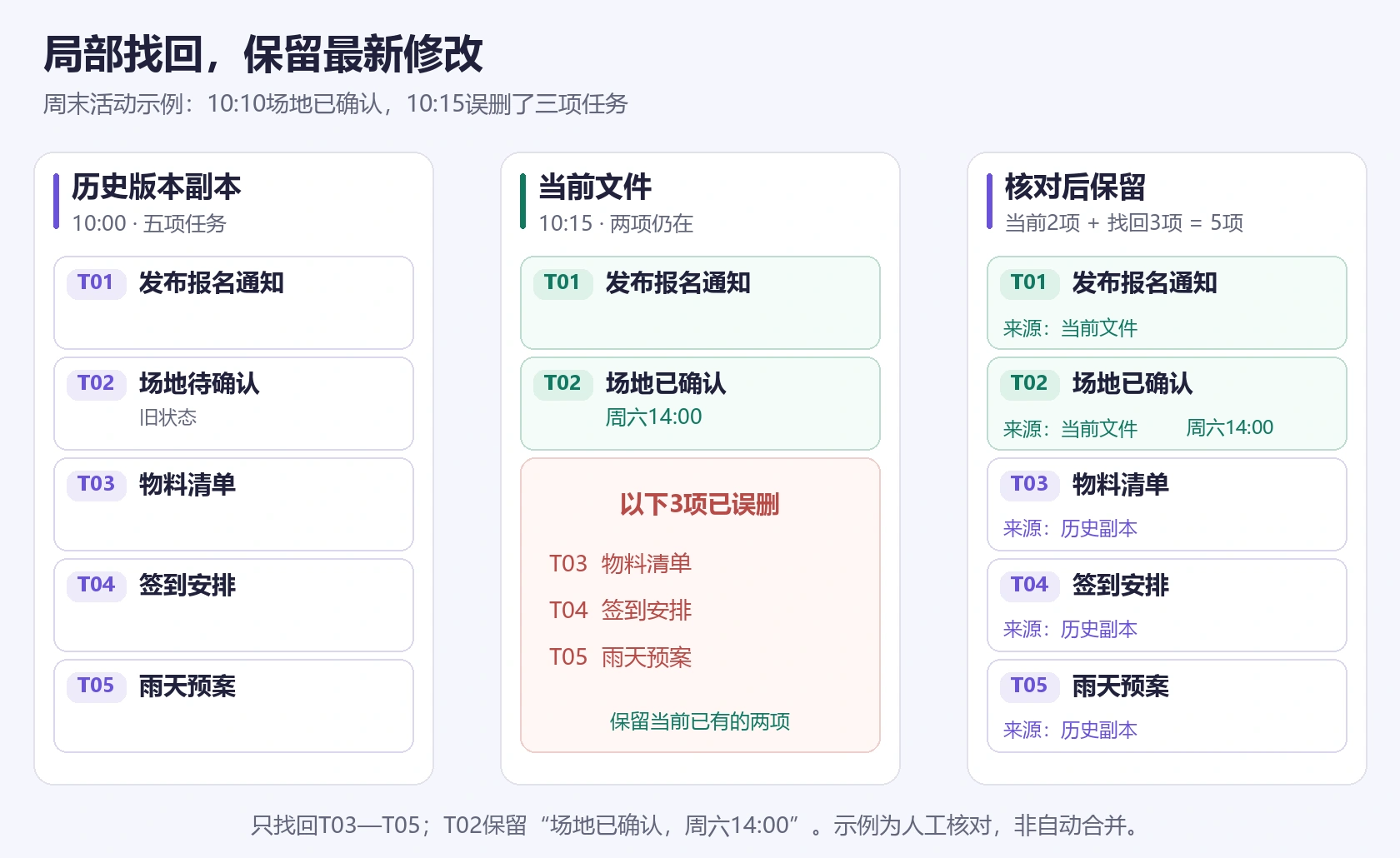
此时直接恢复到10:00,虽然可能找回三项任务,却也会把场地信息带回“待确认”。更合适的做法是保留当前文件,复制10:00版本,核对并取回T03至T05。当前的两项加上找回的三项,最终仍是五项任务,T02则继续保留10:10的确认结果。
若历史副本和当前文件里都有同一任务,先按任务编号或具体含义比较,再决定取哪份内容。不要把整个旧画布直接粘回去,造成重复任务、两组矛盾截止时间,或者同一个负责人收到两份安排。这里需要人工核对,并不是软件自动合并两个版本。
整份文件误删,到所属空间的回收站找
文件已经从工作台删除时,编辑器中的撤销和历史版本入口可能无法直接使用。先确认它原本属于个人空间还是哪个团队,再进入相应空间的回收站。
根据官方文件列表与回收站说明,恢复文件的路径是:
- 进入工作台的回收站,选择个人或对应团队的回收站。
- 按文件名和原项目确认目标,避免恢复同名的另一份文件。
- 右键打开文件操作菜单,选择“恢复”,按界面提示确定恢复位置。
- 恢复后重新打开文件,检查内容、所在项目及协作者权限。
回收站与空间绑定。若是团队文件,个人回收站里找不到并不代表文件已经彻底丢失;需要进入原团队,并由有相应恢复权限的所有者操作。看不到恢复入口时,先核对账号和所有权,不要借用他人的账号处理。
官方帮助当前说明,回收站中的文件保留180天,“彻底删除”属于不可撤销操作。应及时处理,并以当前空间的实际提示为准;这个期限针对回收站文件,不能当作画布内每个对象都能回溯180天的承诺。私有部署或另有数据留存约定的环境,应向管理员确认适用规则。
恢复后,检查内容和关系,不只看对象数量
内容重新出现,只完成了恢复的一部分。让熟悉原方案的人共同核对以下项目,再继续协作:
- 关键文字:名称、数字、日期、负责人是否正确,是否混入已经被否决的旧方案。
- 图形关系:思维导图的父子分支、流程图的条件和去向、便签分组是否仍对应原含义。
- 附件与链接:打开关键图片、附件和外部资料链接,检查是否指向要保留的版本。
- 协作信息:需要保留的评论、讨论和分工是否仍可找到;有缺失就单独记录处理。
- 正式入口:确认哪个文件继续作为团队主文件,核对分享权限,并告诉成员后续在哪一份上编辑。
历史副本可以暂时保留用于比较,但应在名称上标明用途,例如“活动方案—10:00恢复对照”。在正式文件完成核对前,不要急着清理这些依据。确认结束后,再决定哪些副本需要留存。
没有可用版本时,备份能帮到哪一步
先区分备份保存了什么。PNG截图和PDF能帮助找回文字与图形的样子,但不能当作原来所有可编辑对象、连接关系和协作记录的完整替代。
Boardmix 的导出帮助说明,选择“Boardmix本地备份”可得到 .bdx 文件,之后从工作台导入。已有这类备份时,可导入后核对其中的内容;不要直接假定它会继承原文件链接、历史版本、分享权限或全部讨论记录。
如果撤销、历史版本、回收站和现有备份都没有所需内容,整理信息联系官方支持。说明文件链接或file key、账号与空间、发现时间、缺失内容、是否发生过断网或重连,以及已经尝试的操作。只通过官方支持渠道提供必要资料,不在公开社区贴出含敏感内容的完整画布或访问凭据。出现空白、重连或部分内容未同步时,也不要反复清理缓存、删除文件来试错。
平时可在重要评审通过、批量清理和交付前,为版本写清标识,并按需要保存本地备份。项目暂时不用时,先按项目归档方法整理索引和权限,再决定是否删除。把“哪些内容要找回、哪些更新必须保留”写清楚,恢复过程才不会变成另一次覆盖。




 粤公网安备44030502008643