






白板越大,演示时越容易遇到两个问题:讲到某个区域要反复拖动画布,上一页讨论过的内容也很难按顺序找回来。Boardmix 的图钉(旧界面仍可能显示“路线图”)就是为这类导航任务准备的:把画布中的元素、容器或区域保存成带缩略图的节点,再用列表顺序快速定位。它承接的是白板内的内容路径,不是项目管理里的技术路线图。
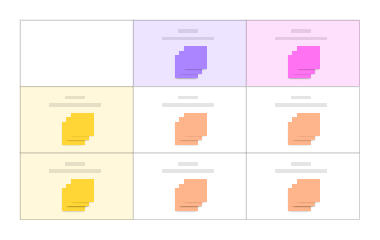
如果你要先搭一个可自由放置卡片、便签和框选区域的工作区,可以从在线画板开始;本文再把同一张大画布整理成可演示的“入口—讨论—结论”路线。下面以“用卡片记录想法→寻找相关创意→分组讨论”的工作坊为例,说明图钉列表怎么用。
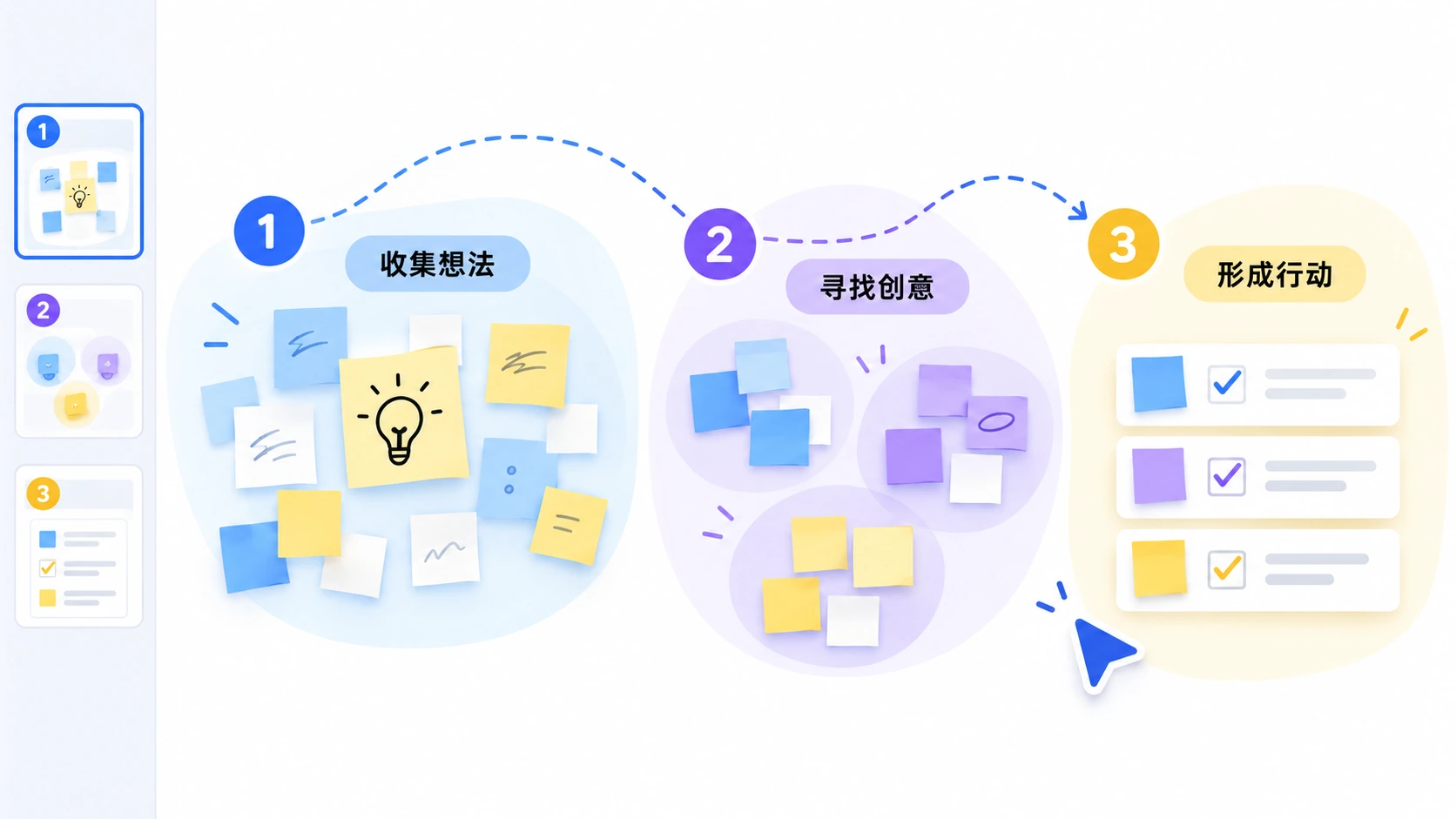
图钉是什么?先和技术路线图分清楚
图钉是画布导航层。它保存的是“去哪里看”的视角:某张便签、某个容器、某一块已经排好内容的区域,都可以成为列表中的一个节点。点击节点时,画布会回到对应位置,演示者不必靠记忆拖动到同一处。
技术路线图则回答版本、时间和里程碑如何安排。两者可以在同一项目里配合,但不要混用:前者管理白板中的讲解顺序,后者管理产品计划的时间顺序。若你需要的是版本和季度目标,请查看技术路线图相关页面;若你需要把讨论材料串起来,继续使用图钉。
| 问题 | 适合使用图钉 | 不应把图钉当成 |
|---|---|---|
| 要解决什么 | 在大画布中快速回到关键区域 | 替代项目排期、版本计划或审批状态 |
| 节点保存什么 | 元素、容器或区域的视角与缩略图 | 自动生成的任务数据或进度统计 |
| 使用方式 | 按列表顺序讲解、评审、培训 | 根据节点自动判断项目是否完成 |
从元素或区域添加第一个图钉
先把工作坊画布分成几块可以独立讲清的区域,例如“收集想法”“寻找相关创意”“形成行动项”。每个区域都要有清晰边界:可以是一个容器,也可以是选中的一组便签。边界不清时,缩略图会难以辨认,后续演示也容易跳错位置。
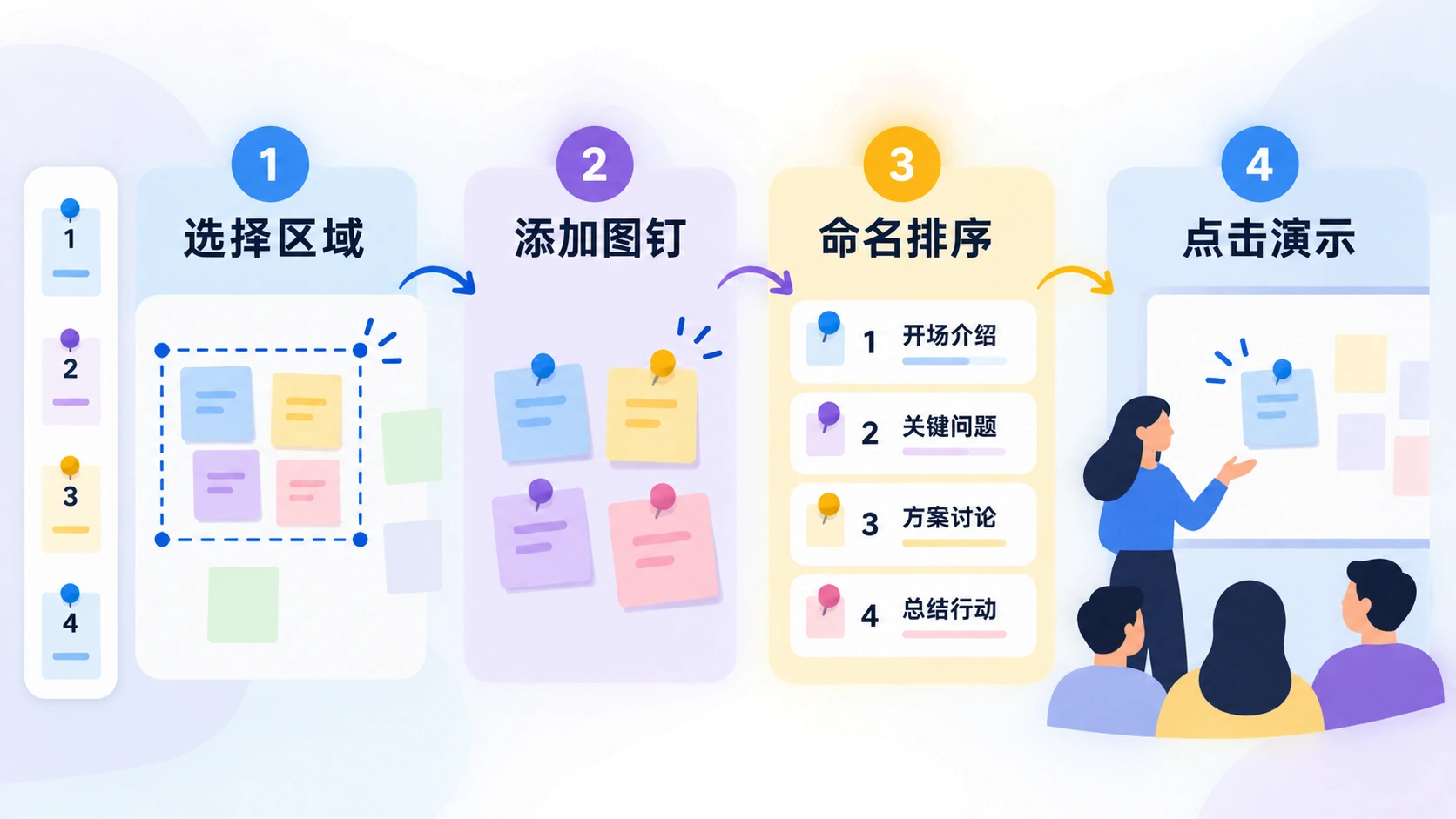
- 选中对象。单个便签、形状、文本或容器都可以作为一个候选节点;如果要保存整块内容,先选中容器或区域。
- 打开添加入口。在右键菜单或选中后的浮动工具栏里找到“添加到路线图”/图钉入口。当前界面名称可能仍沿用“路线图”,这是旧称,不代表你在制作技术路线图。
- 检查缩略图。添加后,左侧图钉列表会出现一个缩略图节点。先点击它确认画布是否回到预期位置,再继续添加下一个节点。
容器适合保存一整段讲解内容。若界面提供“将新建容器自动添加为节点”的开关,可以在容器稳定后启用;如果只是临时分组,先关闭自动加入,避免列表里出现大量尚未整理的节点。
用缩略图、命名和顺序把路线讲清楚
图钉列表的价值不只是“存了几个点”,而是让别人一眼知道演示顺序。添加完成后,建议按下面的规则整理:
- 名称写结论,不写位置。“收集用户原话”比“左上角区域”更容易让协作者理解。
- 一个节点只承担一个动作。不要把讨论、决策和复盘塞进同一个缩略图;需要连续讲解时拆成两个节点。
- 先按观众理解排序,再按画布位置排序。好的路线通常是背景→证据→判断→行动,不一定是从左到右。
- 定期清理无效节点。“未命名的节点”只能在整理阶段暂存;正式分享前应改名、删除重复点或重新选取区域。
当前版本的更新日志已记录图钉列表支持分组展示。可以把“问题”“证据”“方案”分成三组,再在组内保持讲解顺序。分组不是新的画布对象,也不会替你判断内容关系;它只是让列表在多人协作时更容易维护。
互动演示:让参与者跟着视角走
演示前先打开图钉列表,确认第一个节点能把观众带到正确的标题或便签。开始讲解后,每完成一个区域就点击下一个图钉,而不是用鼠标在画布上寻找。这样做有三个好处:
- 观众看到的是同一套视角,减少“你看到哪了”的口头确认;
- 主持人可以把注意力放在提问和决策上,不必边讲边拖动画布;
- 复盘时可以按同一顺序回放,快速定位当时的依据与结论。
在共享或互动演示场景中,先确认参与者拥有查看权限,再决定是否让其跟随主讲人视角。图钉只负责定位画布内容,权限、评论和编辑范围仍按文件的共享设置生效;不要把“跟随视角”理解成自动替参与者完成编辑。
一个可复用的便签工作坊路线
下面是一条适合产品评审或需求工作坊的最小路线。你可以把它复制成自己的节点命名规则:
| 顺序 | 图钉名称 | 画布内容 | 主持人要完成的动作 |
|---|---|---|---|
| 1 | 收集想法 | 参与者提交的原始便签 | 确认问题范围,不急着归类 |
| 2 | 寻找相关创意 | 按相似主题聚拢的便签 | 请参与者说明分组依据 |
| 3 | 形成行动项 | 带负责人和下一步的卡片 | 逐项确认谁在何时跟进 |
| 4 | 回看争议点 | 需要补充证据的区域 | 把未决问题留在原位置,避免口头带过 |
这条路线的关键不是节点数量,而是每个节点都能让观众回答一个问题:我们看到了什么?为什么这样分组?下一步要做什么?如果一个节点无法回答其中任何一个问题,就应该合并、拆分或删除。
三个场景:会议、培训与知识地图
会议评审
把议程、问题证据、方案草图和决策记录分别做成图钉。主持人按议程推进,决策时点击“证据”节点回看原始材料,避免结论脱离上下文。会后可以保留同一列表,作为复盘入口。
培训与课程讲解
把课程拆成“概念—示例—练习—答疑”四组图钉。学员提问时先回到示例节点,再切到练习区;这比在一张长画布上反复缩放更容易保持节奏。
知识地图与关联路径
知识地图往往有多条阅读路径。可以为“入门路径”“问题排查”“进阶案例”分别建立分组,并复用同一批画布元素。复用前检查每个节点仍指向有效区域,避免内容移动后缩略图还停留在旧位置。
分享前的六项检查
- 列表中没有“未命名的节点”或重复缩略图;
- 每个名称都能说明该区域的主题或动作;
- 第一节点能解释背景,最后节点能落到结论或下一步;
- 点击每个节点后,画布都落在正确区域,缩放比例适合阅读;
- 分组、排序与演示顺序一致,临时讨论点已移出主路线;
- 分享权限、评论权限和编辑权限与会议目的匹配。
如果你还需要把远程会议的议程、讨论和结论串起来,可以参考远程会议协作的相关方法;如果目标是整理思维导图里的笔记,再查看支持 Markdown 的在线思维导图。这两个场景可以使用图钉,但不应把它们的内容结构硬套到所有白板。
把你的下一场演示变成一条可点击的路线
图钉的最小使用闭环是:选定讲解区域 → 添加节点 → 命名与排序 → 点击回看 → 在共享时按顺序演示。先用四个节点跑通一场小型评审,再根据观众是否能跟上视角决定要不要分组。这样既保留白板的自由布局,也让大画布拥有清晰的入口和出口。
打开 Boardmix 在线画板,可以从一张空白画布或已有工作区开始整理;图钉只记录导航视角,不会替你改写原有便签、评论或协作权限。





 粤公网安备44030502008643