



在线制作思维导图的关键,是让材料从空白画布走到可协作、可导出、可再次打开的成果。下面用“新员工入职计划”作为示例,节点内容是结构演示,实际任务应替换为自己的资料。
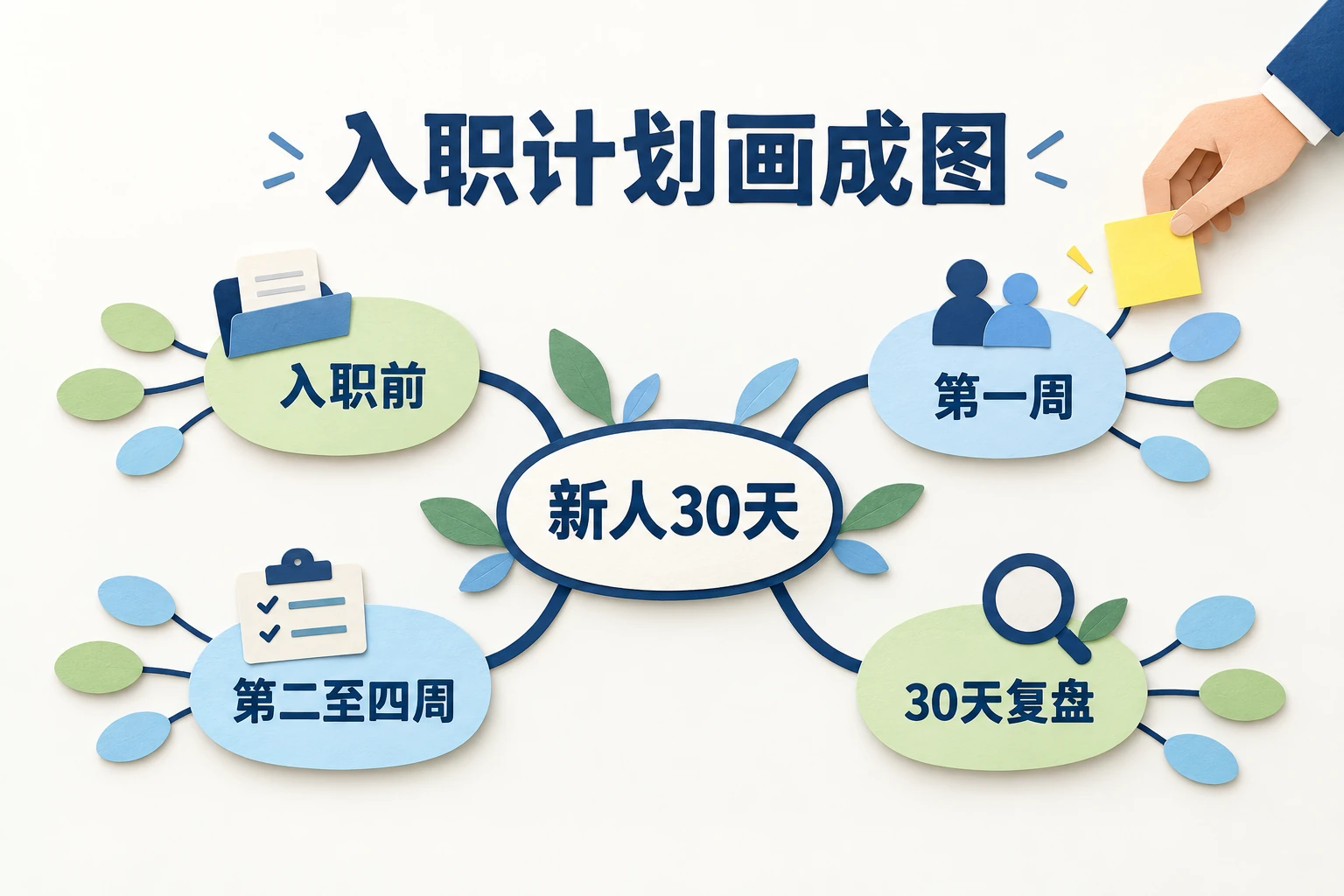
在线制作前先确定三个边界
先写中心主题、读者和交付格式。入职计划的读者可能是新人、导师和 HR,结果既要能快速阅读,也要能继续更新。先定边界可以避免把所有资料塞进一张图。
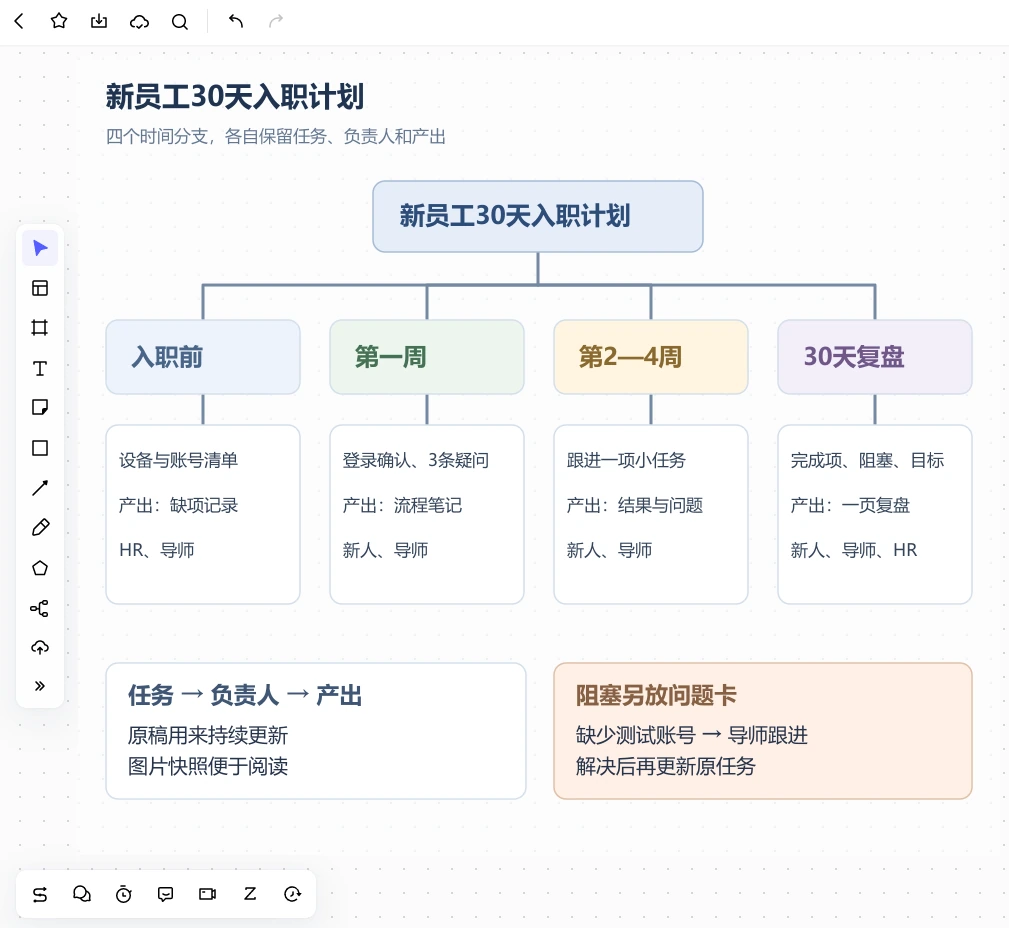
同一份计划可以同时解决三种需求:新人知道下一步,导师知道检查什么,HR知道还缺哪些手续。完成的图应保留“任务—负责人—产出”的关系,图片只是便于阅读的快照,在线原稿用来更新。
第一步:建立中心主题和三级骨架
中心写“新员工 30 天入职计划”,一级分为准备、第一周、第二至四周、复盘,二级写任务,三级补负责人或产出。先搭骨架,再补说明,结构会比一开始追求颜色更稳定。
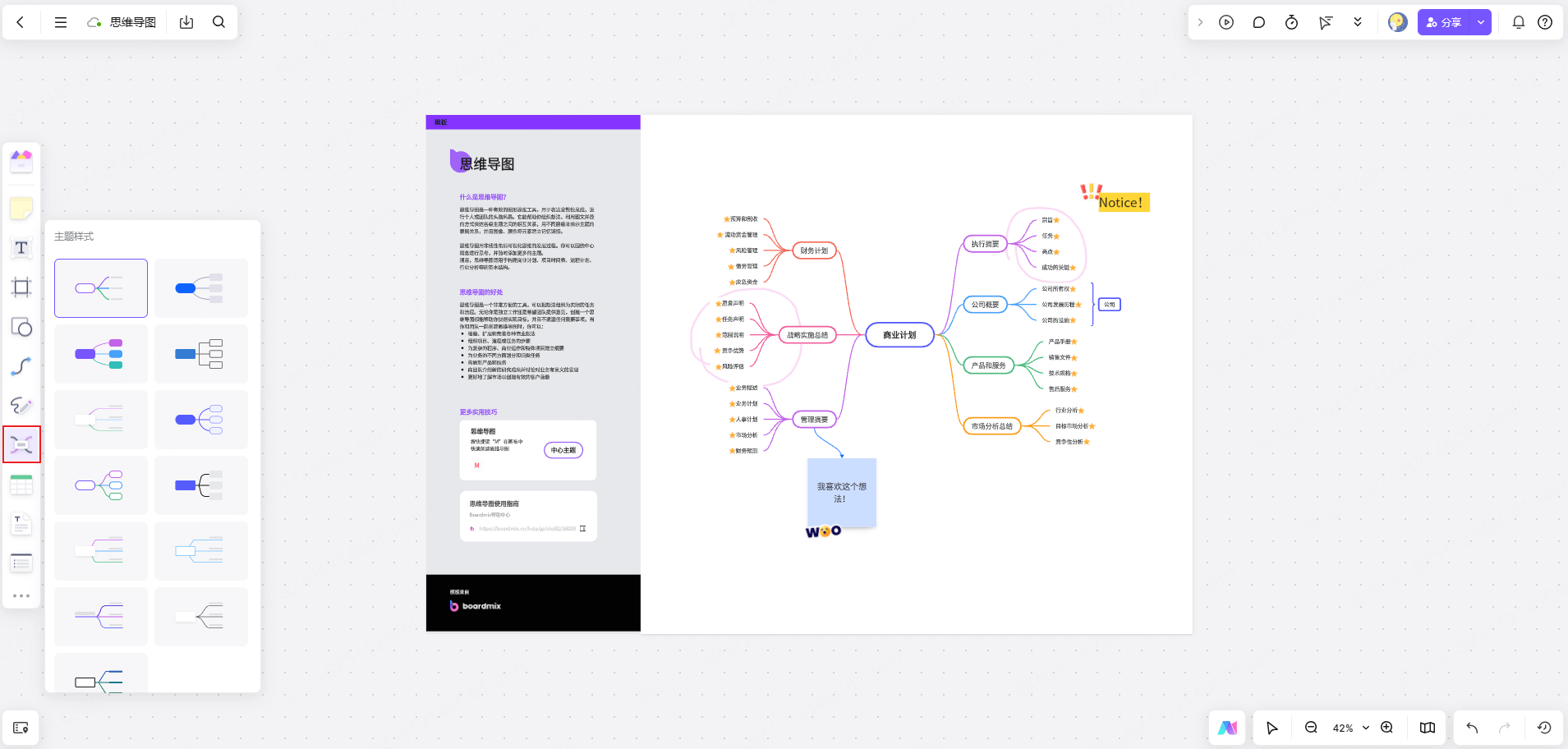
- 打开 Boardmix在线思维导图,按页面入口登录并进入工作台,新建白板或选择脑图模板。
- 在工具栏的应用中选择“思维导图”,点击画布放入中心主题;输入“新员工30天入职计划”。
- 选中中心节点,使用节点旁的分支控点添加四个一级分支。选中“第一周”,按 Tab 添加子主题;新增同级任务可用 Enter,先退出节点文本编辑状态再操作。
- 把第1天的“账号配置、导师见面、阅读资料”放在第一周下面;检查它们没有误放成中心的同级主题。
操作入口和节点、注释能力依据 Boardmix官方思维导图帮助;不同编辑状态的快捷键含义可能不同,初次使用可优先点分支控点。
第二步:把节点写成可执行动作
“熟悉公司”过于宽泛,可以拆成“阅读产品资料、完成一次环境配置、参加项目介绍会”。每个节点尽量包含动作、产出和完成条件。
这份骨架可直接照着填,截止时间再按真实入职日换算:
| 时间分支 | 任务与产出 | 参与者 |
|---|---|---|
| 入职前 | 确认设备与账号清单 → 缺项记录 | HR、导师 |
| 第一周 | 第1天完成账号登录 → 登录确认;阅读产品资料 → 3条疑问;参加项目介绍 → 角色与流程笔记 | 新人完成、导师解答 |
| 第二至四周 | 跟进一项小任务 → 提交结果与问题记录;与导师做阶段检查 → 修改下一周计划 | 新人、导师 |
| 30天复盘 | 整理已完成事项、阻塞和后续目标 → 一页复盘结论 | 新人、导师、HR |
如果把“完成账号配置”和“账号为什么打不开”放在同一级,任务与问题会混在一起。保留前者作为任务,将后者放进相邻问题卡,并写清阻塞负责人;解决后再更新任务状态。
第三步:邀请协作者并分配权限
让导师补任务、让新人标记疑问、让 HR 检查必修内容。在分享入口按当前界面可选的角色设置访问权限;约定由导师维护时间骨架、新人补疑问、HR核对手续,避免所有人同时改动骨架。评论能力与编辑权限应分别确认,不预设每个计划都提供独立的“评论者”角色。意见分歧留在评论或决策区,不直接覆盖原节点。
第四步:统一布局和连接线
同一级使用同一颜色,主路径保持一致方向,异常或待确认节点用独立标记。连接线不能穿过中心主题或节点文字;节点过长时拆成父节点和备注。
第五步:手机、导出与再次打开
在目标设备检查字号、折叠、图片和长表格。导出后重新打开,确认字体、连线、链接和附件没有丢失。交付给团队时保留可编辑原稿,不只保留图片。
在 Boardmix 的导出入口选择图片或 PDF,范围覆盖完整计划,先检查是否把旁边的内部说明一并选中。发给新人阅读时用快照;需要导师持续维护时提供受控的原稿链接。导出格式、清晰度和可用权限依账号而异。
用一张字段表把节点变成任务
如果只写“参加培训”“熟悉业务”,协作者仍不知道什么时候算完成。可以给每个二级节点补齐以下字段:
| 字段 | 示例 | 用途 |
|---|---|---|
| 动作 | 阅读产品资料并写 3 条疑问 | 说明要做什么 |
| 负责人 | 新人 / 导师 | 明确谁推进 |
| 产出 | 疑问清单、配置截图 | 便于验收 |
| 截止条件 | 完成环境登录并通过检查 | 判断是否完成 |
| 阻塞 | 缺少测试账号 | 及时升级问题 |
字段不必全部显示在节点上。节点保留短句,详细内容放在备注或相邻卡片,既能保持画布可读,也能让团队继续补充。
协作前先确认骨架,再分支补充
多人编辑时按顺序分工:先由负责人确认中心主题和一级分支;导师补充任务与产出;新人只在“疑问”和“待确认”区域留言;最后由负责人统一移动节点和处理冲突。每轮修改后记录版本日期与主要变化,避免把评论误当最终结论。
导出交付前的 8 项检查
- 中心主题在缩放后仍能辨认。
- 一级分支顺序符合读者阅读路径。
- 每个关键任务都有负责人或待分配标记。
- 连接线没有穿过节点文字。
- 备注、链接和附件在目标权限下可打开。
- 手机窄屏查看时,长节点仍可读。
- PDF 或图片分页没有截断主分支。
- 原生可编辑链接与导出快照一起交接。
失败排查
节点太长就改成动作短句;关系线交叉就重新排列主路径;多人同时改乱就先暂停移动主分支、确认版本再分工;导出不清楚就调整层级和分页,而不是只放大图片。
在线制作比纸笔多解决哪些问题
| 任务 | 纸笔适合 | 在线工具适合 |
|---|---|---|
| 快速个人发散 | 身边没有设备时随手记 | 需要反复移动层级、补链接 |
| 团队讨论 | 同处一室的短时讨论 | 远程成员补充、评论与访问控制 |
| 长期维护 | 一次性草稿 | 版本更新、模板复用与资料关联 |
| 输出分享 | 拍照留存 | 清晰导出或交给他人继续编辑 |
涉及个人草稿、未确认信息或敏感资料,可以先保持私有,结构稳定后再分享。在线工具的价值是让同一份计划持续可改,而不是要求所有人一开始就共同编辑。
继续使用 Boardmix
可以从 思维导图模板 开始,并在在线白板中继续放置评论、图片和行动项。模板页面用于浏览选择,不会直接打开已经填好的入职计划。
需要先理解父子层级,可继续看 思维导图的基本画法;需要找模板,则看 思维导图模板选择方法。
FAQ
三级结构是不是固定规则?
不是。三级只是示例,结构深度取决于读者和交付场景;过深时可拆成子图。
在线脑图要不要一开始就统一样式?
先保证结构和内容,再统一样式。过早调整颜色会让结构变化成本变高。
在线制作思维导图时,节点写多长合适?
节点优先写“动作 + 对象 + 结果”,例如“完成账号配置并提交截图”。背景、依据和长说明放到备注中;如果一句话包含两个判断,就拆成父节点和子节点。





 粤公网安备44030502008643