




“免费导出”至少包含五个不同问题:能否创建、能否保存、能否导出、导出后能否继续编辑、能否与他人协作。有些工具确实提供免费文件下载:例如 Coggle 官方免费方案列有 PDF 和图片下载,WiseMapping 官方列有 PDF、SVG 等导出;也有工具能免费建图却不能免费导出,例如 MindMeister Basic。先确定你要的是给别人看,还是让别人继续改,再挑候选。
五个层次分别核对
创建看是否需要登录,保存看关闭后能否找回,导出看格式和水印,继续编辑看是否保留原生结构,协作看权限和历史版本。把这五项写进工具选择表,结论会比“免费/收费”更准确。
图片导出与打印要分开验收
图片适合分享和嵌入文档,打印则还要检查纸张比例、分页和最小字号。导出前先决定交付对象:手机阅读优先检查长图宽度和节点清晰度;会议投屏优先检查横向比例和远距离可读性;A4 打印要确认内容是否被切到页边,必要时拆成总览页和细节页。不要用屏幕截图替代正式导出文件,截图通常无法保留完整层级、链接和后续编辑能力。
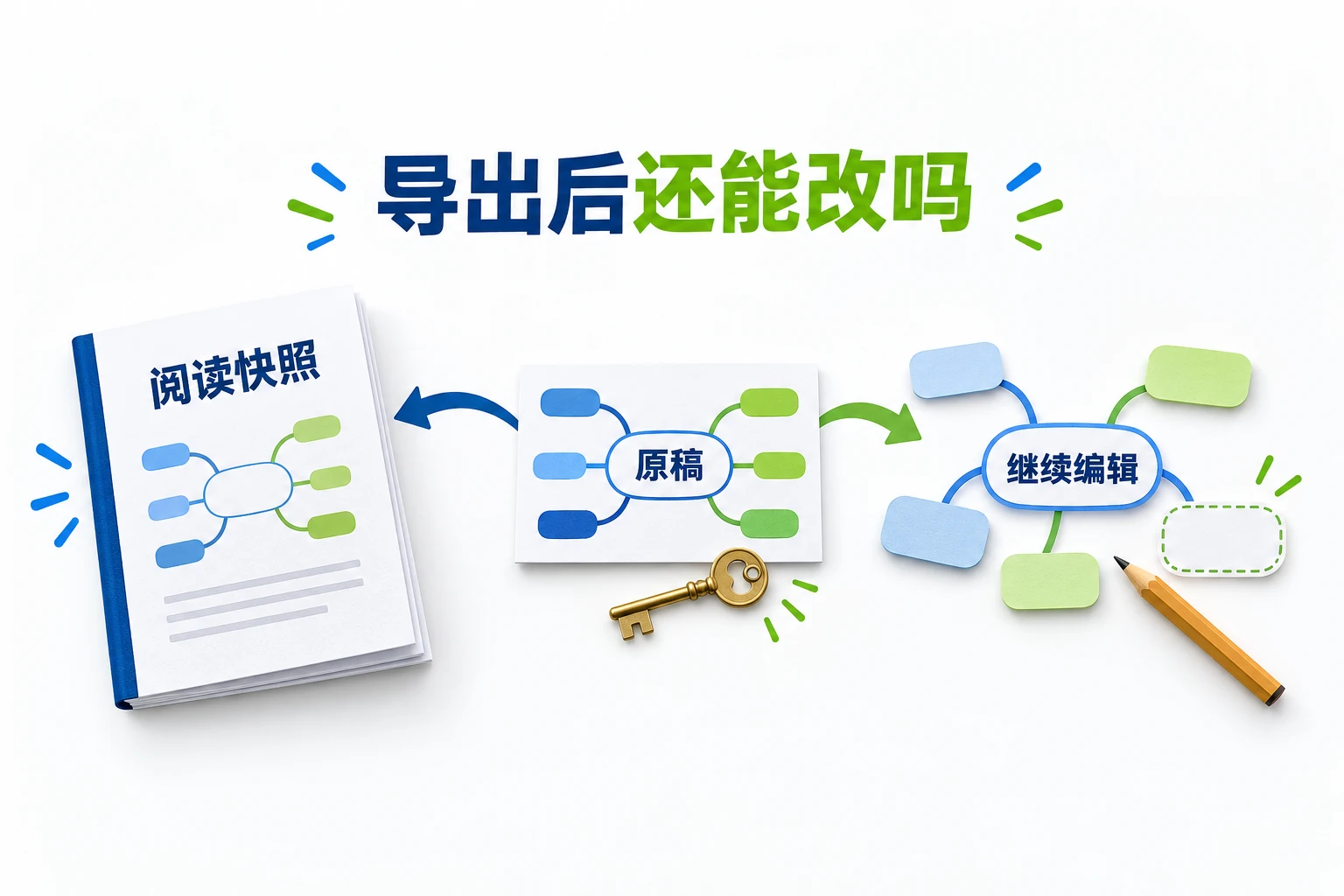
完成导出后,至少打开一个中心主题、一个长标题、一个最深层级和一个带链接的节点,分别检查文字、连接线、分页和字体。若接收者还要继续修改,应同时交付在线原稿或结构文件;PNG、JPG 和 PDF 只作为阅读快照。
哪些候选支持导出,免费边界在哪里
下表核对日期为 2026 年 10 月 4 日,记录官方能力和计划边界,不代表在所有账号上完成过下载测试。
| 工具 | 导出与留存能力 | 明确的边界 | 适用结论 |
|---|---|---|---|
| Boardmix博思白板 | 官网列出PDF、PNG、JPG及bdx格式;可保留在线可编辑画布 | 免费开始不等于所有清晰度、格式和分享权限均免费 | 适合脑图、会议材料、行动项一起交接;先核对当前账号导出面板 |
| Coggle | 免费方案列有PDF/图片下载及.mm、文本导出 | 免费方案含3张私密图,公开图不限数量 | 适合少量私密学习图和轻量协作;敏感图不能为省额度改公开 |
| WiseMapping | 官网列有PDF、SVG和Freeplane等导出,提供免费在线服务 | 自行部署与托管使用是两种管理方式,开源部署需要维护 | 适合想带走结构文件、或有技术人员管理部署的教学场景 |
| MindMeister | 付费Personal、Pro、Business可导出,格式随计划不同 | 官方帮助明确自2026年6月30日起免费Basic不提供任何格式导出;只读用户也不能导出 | 适合以在线协作和演示为主、愿意为离线导出付费的读者 |
因此,零预算且必须下载阅读文件时,先比较 Coggle 和 WiseMapping;需要把多种团队材料留在同一画布时,可从 Boardmix 开始确认目标格式。已有 MindMeister 账号的团队应把导出权限作为交接成本,不能沿用旧文章里“免费导出”的说法。
PNG、PDF、SVG 和结构文件怎么选
| 交付任务 | 优先格式 | 原因 |
|---|---|---|
| 课堂或社群分享 | PNG 或 PDF | 阅读门槛低 |
| 会议投屏 | PDF 或高清图片 | 分页和字体可控 |
| 后续继续编辑 | 原生或结构文件 | 保留层级和备注 |
| 设计排版 | SVG 等矢量格式 | 便于缩放和二次排版 |
| 团队交接 | 原稿加 PDF | 同时保留可编辑与快照 |
导出后的五分钟检查
随机打开三个分支,检查字体、层级、备注、链接和图片;再在手机和投影尺寸下查看。PDF 还要检查分页,图片要检查文字是否被压缩。
先写交付场景,再决定是否需要可编辑文件
同一张图在不同场景下的验收重点不同:
| 场景 | 必须保留 | 容易忽略 |
|---|---|---|
| 课堂讲义 | 阅读清晰、分页稳定 | 导出后字体替换 |
| 项目评审 | 原稿、评论和版本 | 评审人只能查看快照 |
| 对外汇报 | PDF 或高清图片 | 公开链接暴露内部备注 |
| 长期归档 | 原生结构、附件和来源 | 账号停用后无法找回 |
| 团队交接 | 编辑权限、负责人和日期 | 没有说明最后修改范围 |
如果交付对象还要继续改分支,图片和 PDF 只能作为快照,必须同时保留原稿或可再次编辑的结构文件。若只需阅读,可优先选择打开稳定、字体可控的格式。
免费导出验收记录模板
下面是待填写模板,表内没有预填成功结论。每次实际下载后再填写结果,避免把一次下载误当成长期承诺:
| 日期 | 账号/权限 | 输入规模 | 格式 | 结果 | 待复核 |
|---|---|---|---|---|---|
| 填写测试日期 | 填写计划与编辑权限 | 3级分支、含链接 | 填写实际结果 | 分页、字体、查看者下载权限 | |
| 填写测试日期 | 查看者 | 同一文件 | PNG | 填写实际结果 | 清晰度、水印、手机长图 |
记录账号类型、文件规模和实际下载文件名,后续规则变化时才知道哪一项需要重测。不要在文章中把示例日期、样本或结果写成平台的固定政策。
免费协作限制怎么核对
不要只问“支持协作吗”,还要记录成员数、查看/评论/编辑权限、历史版本、公开链接和数据删除方式。免费计划会变化,正式决策前打开当期官方页面确认。
四种任务的选择结论
学习先保证可读和可导出,汇报先检查投屏和分页,归档保留可编辑原稿,团队交接优先权限和版本。没有一款工具在所有任务上天然第一。
Boardmix 的使用方式
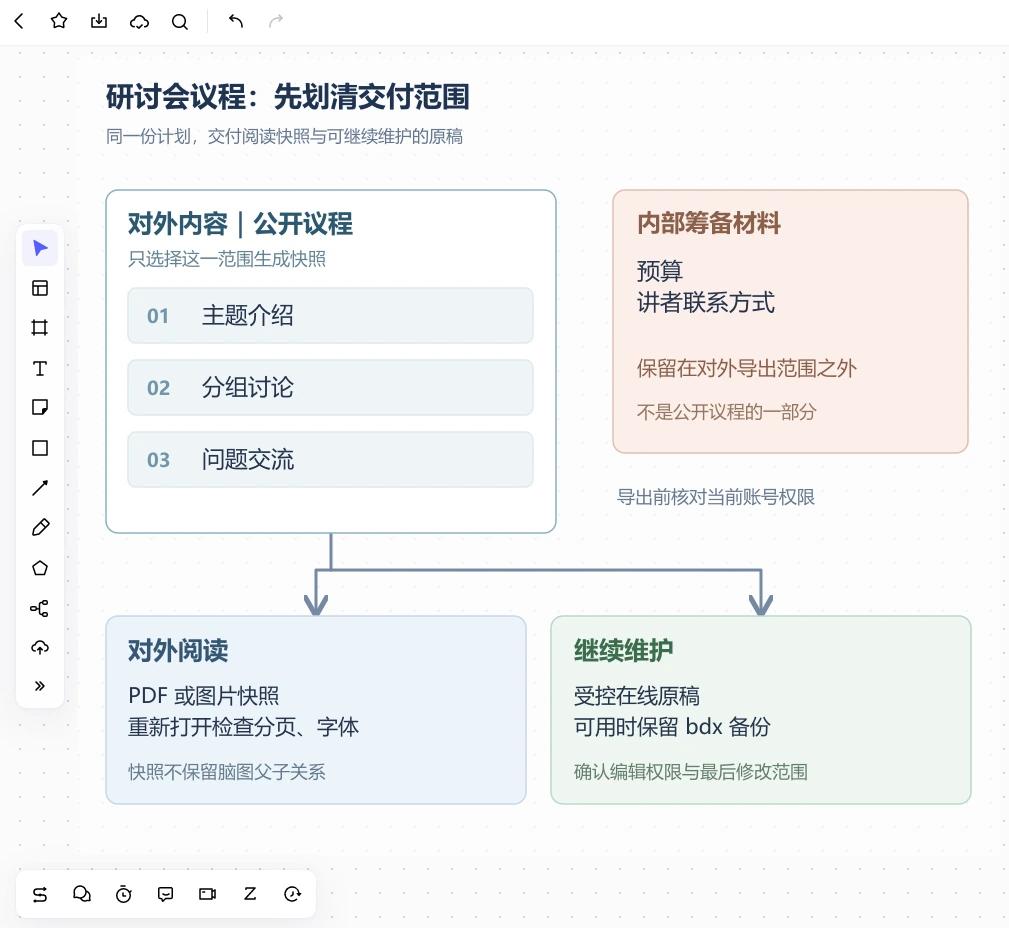
可以从 思维导图模板 选择结构,再在 在线思维导图 中完成编辑。例如要交付“研讨会计划”,先确认选中的范围只包含公开议程,把内部预算与讲者联系方式留在另一区域。按当前导出面板选择 PDF 或图片及导出范围,下载后检查议程页;若下一位组织者还要改节点,再交付有明确权限的在线原稿或适用的 bdx 备份。截图和 PDF 中的文字看似能选中,也不代表保留了脑图父子关系。
官网支持的格式不等于本账号全部免费。出现升级或无权限提示时,记录具体格式和权限,再决定调整交付方式或计划;不要用页面截图冒充完整结构导出。
FAQ
免费导出一定没有水印吗?
不一定。必须下载真实文件检查水印、清晰度和字体。
只保留 PNG 可以吗?
临时分享可以,长期维护和团队交接应同时保留可编辑原稿。
导出前需要测试多少个节点?
至少覆盖中心主题、一个长标题、一个带备注或链接的节点、一个最深层级和一个图片节点。若交付给手机或投影,再用目标设备打开同一文件复核。





 粤公网安备44030502008643