






Mermaid 象限图适合回答一个具体问题:对象在两个维度上的相对位置是什么?例如把功能放在“用户影响”和“实现成本”坐标中,或者把内容放在“紧急程度”和“重要程度”四个区域。它与流程图不同,不强调先后步骤,而是帮助团队比较、取舍和讨论位置。
如果你要画业务流程、审批路径或系统步骤,可以先从在线流程图开始;本文只讲 quadrantChart 的写法、导入和协作核对。
一张象限图需要哪些信息
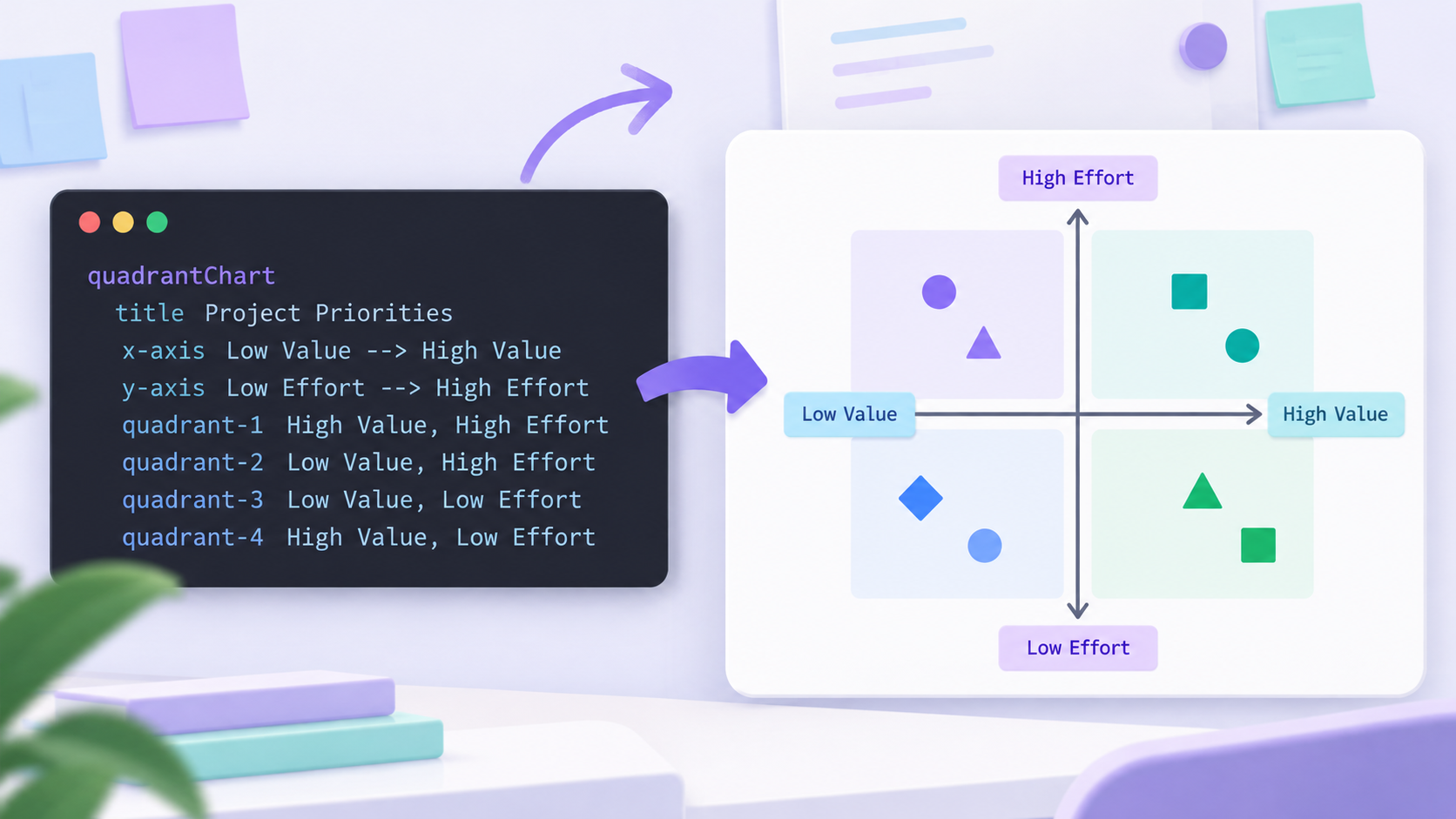
在写代码前先确定四件事:
- 横轴表示什么,左侧和右侧分别代表什么。
- 纵轴表示什么,下方和上方分别代表什么。
- 四个象限如何命名,命名是否能指导行动。
- 每个数据点代表什么,坐标是估计值、评分还是已核实数据。
没有这四项,图形即使成功渲染,也只是把标签放在平面上,不能支持决策。尤其要把示例数据和真实业务数据分开,避免读者把演示数字当成结论。
Mermaid 象限图示例语法
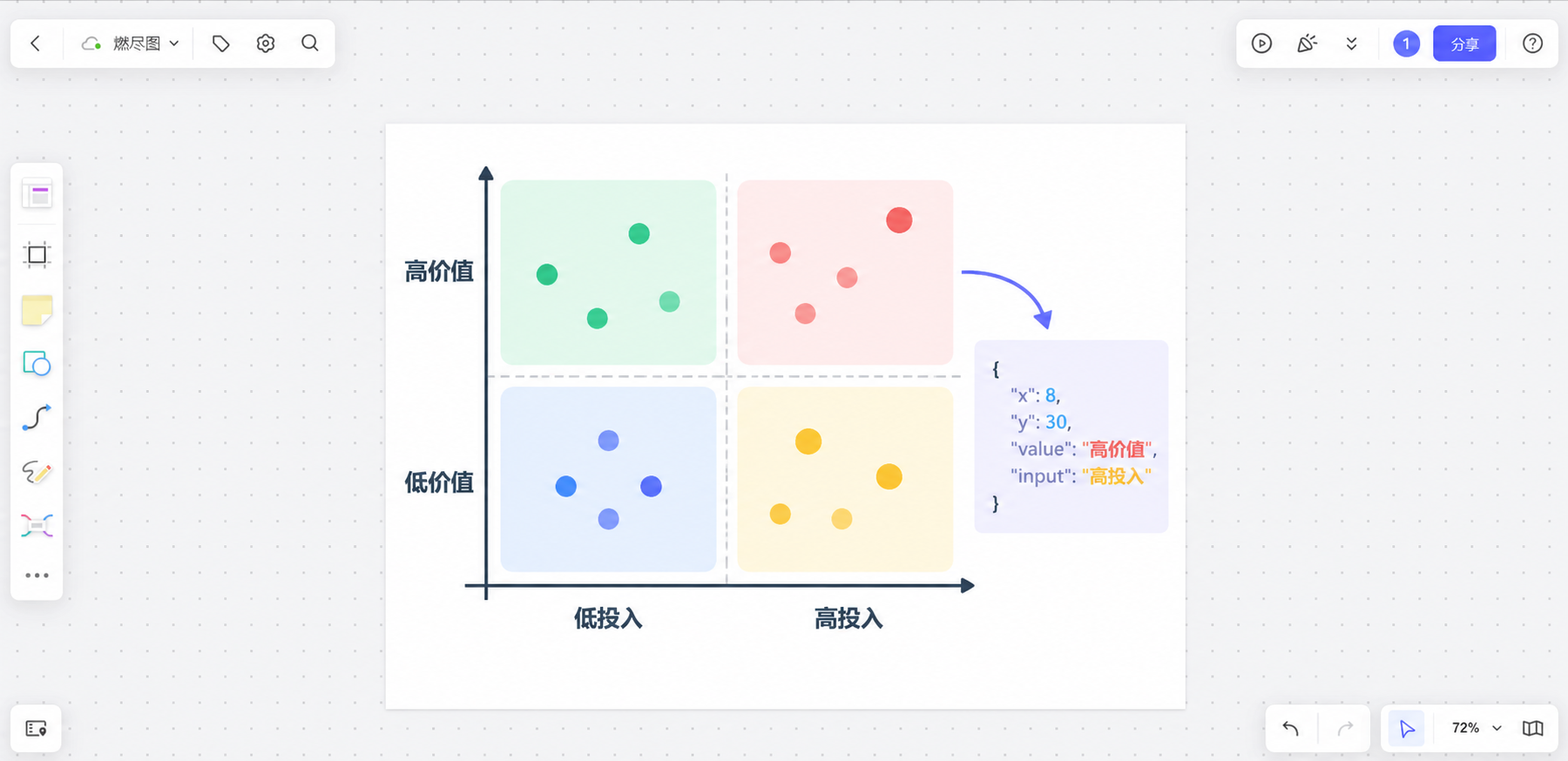
下面是一段用于理解结构的示例,主题是“功能优先级”。数字仅用于演示坐标关系,不能替代真实评估:
quadrantChart
    title 功能优先级示例
    x-axis 低实现成本 --> 高实现成本
    y-axis 低用户影响 --> 高用户影响
    quadrant-1 重点投入
    quadrant-2 谨慎评估
    quadrant-3 低优先级
    quadrant-4 快速验证
    "功能A": [0.30, 0.78]
    "功能B": [0.72, 0.66]
    "功能C": [0.22, 0.35]
    "功能D": [0.64, 0.28]
不同 Mermaid 解析器对标题、字符和样式的支持可能随版本变化。导入后先看编辑器提示;如果中文标签过长,优先缩短标签并把解释放在旁边的文本卡片中,不要让点位文字互相覆盖。
从代码到可协作图形的四步
1. 先用最小数据验证坐标
先保留 3–5 个点,确认左右、上下方向和象限命名正确。点位太多时,错误往往来自数据口径,而不是语法。可以先在表格中记录对象、横轴值、纵轴值和证据来源,再复制到代码。
2. 导入后检查“点在哪里”
把 Mermaid 代码放进支持解析的编辑区域后,检查每个点是否落在预期象限。重点看边界附近的点:一个小数变化可能让对象从“快速验证”移到“重点投入”,决策解释也会随之变化。
3. 把代码、图和证据放在同一画布
在协作画布中,可以把原始代码、渲染后的象限图、评分规则和证据卡放在相邻区域。这样产品、研发和运营不需要在代码窗口、聊天记录和表格之间来回切换。重要点位旁边写“为什么在这里”,而不是只写一个名称。
4. 记录版本和异议
象限图不是最终答案。有人认为“用户影响”应按活跃用户计算,有人认为应按收入贡献计算时,把两套口径和异议记录下来,再决定采用哪一套。修改坐标轴或权重时,保留版本名,避免团队只看到最新位置却不知道为什么改变。
象限图最容易出现的五个错误
| 错误 | 表现 | 修正 |
|---|---|---|
| 轴含义模糊 | “高/低”没有对象 | 给横轴和纵轴写完整指标与方向 |
| 象限命名漂亮但不可行动 | 四个区域只有“优秀”“一般” | 改成“优先投入、继续验证、暂缓”等决策语言 |
| 点位没有证据 | 分值来自印象 | 在旁边记录数据来源、时间和估计说明 |
| 边界点被过度解读 | 0.49 与 0.51 被当成明显差异 | 标记为边界项,安排补充信息 |
| 代码与成图脱节 | 改图后忘记更新源代码 | 把代码、图形和版本名放在同一画布 |
什么时候不用象限图
如果问题需要表达“先做什么、再做什么”,用流程图;如果问题是“谁负责什么”,用组织结构图或泳道图;如果问题是“目标如何拆成分支”,用思维导图。象限图适合比较位置,不适合代替完整流程、责任矩阵或时间排期。
团队评审象限图的提问顺序
评审时可以从四个问题开始:
- 两条轴是否真的影响当前决策?
- 每个点的分值来自哪份材料,多久需要更新?
- 靠近边界的对象是否需要单独验证?
- 每个象限对应的动作、负责人和复查时间是什么?
当问题、数据和下一步都被放在图旁边,象限图才会从一张“好看的分类图”变成可复用的决策工具。完成初稿后,再邀请相关成员在同一画布中评论,集中处理口径冲突和证据缺口。





 粤公网安备44030502008643