




在线白板卡顿怎么办?先别连续刷新。把“卡顿”拆成保存慢、对象拖动延迟、画布空白、图片加载不出和内容不同步五种现象,再按网络、浏览器、设备与画布规模逐层排查,通常比反复重开页面更快找到原因。
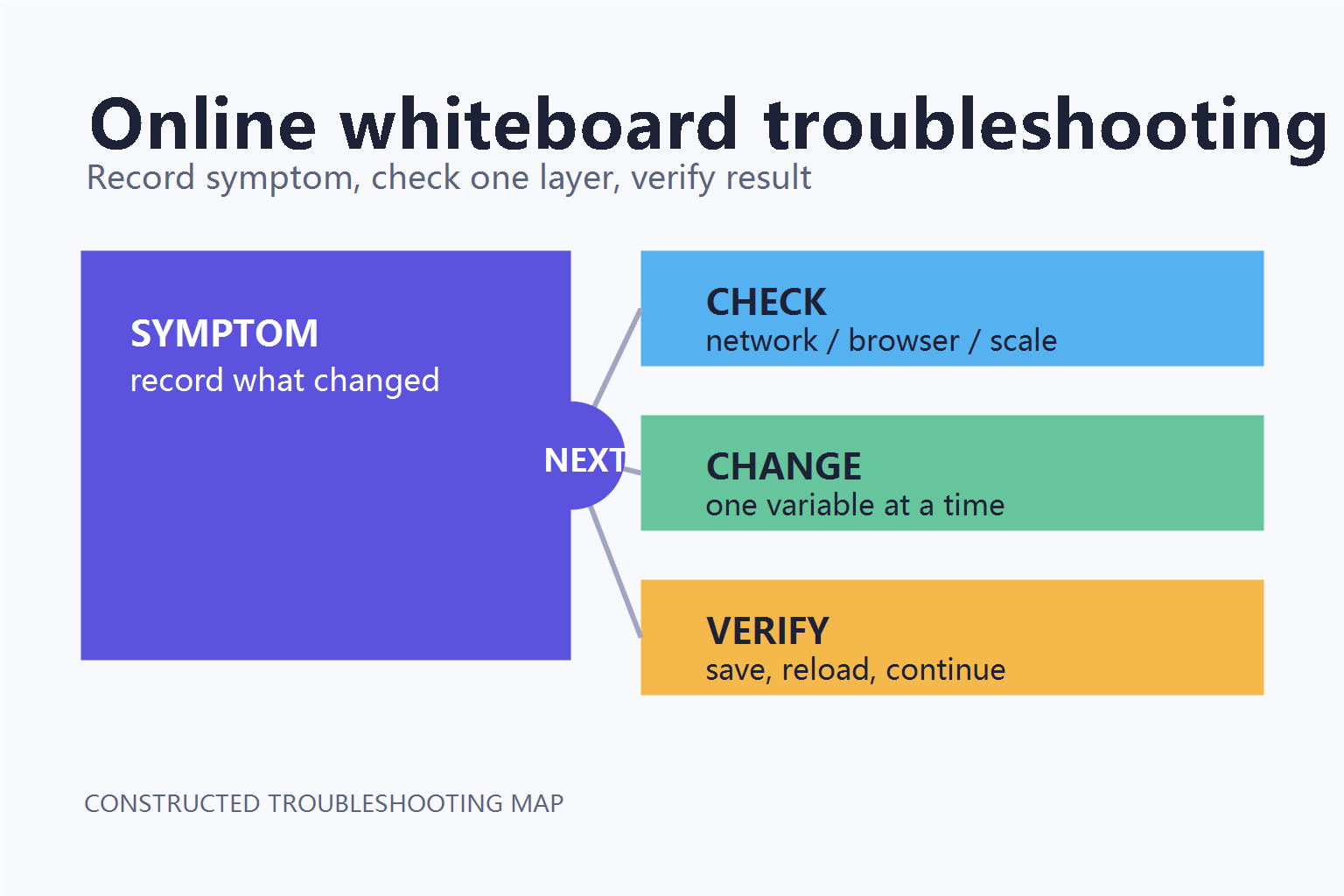
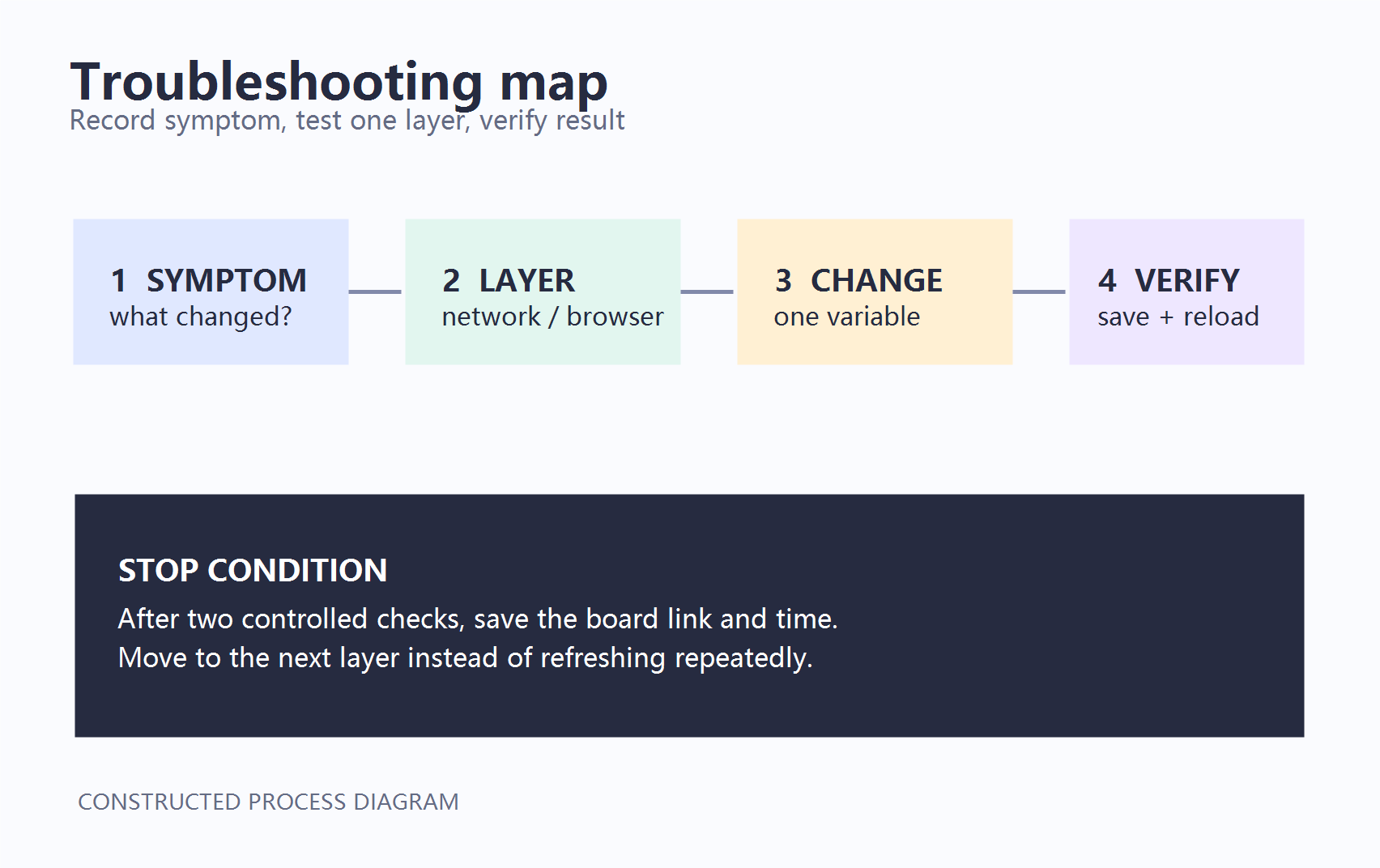
本文给出一套可以复用的排查顺序:先保住当前编辑,再记录现象;每次只改变一个变量;最后用一次保存、重新加载和继续编辑来验证。文中案例为构造示例,帮助你把症状对应到下一步动作。
先判断:卡顿发生在哪一步
打开同一白板后,先用一个小动作定位:点击一个便签、拖动一个简单图形、输入几句话、保存并重新加载。记录哪一步出现延迟,以及延迟是持续存在还是偶尔出现。
| 看到的现象 | 优先检查 | 下一步动作 |
|---|---|---|
| 点击和拖动都延迟 | 网络连接、浏览器标签页 | 先暂停大文件上传,检查连接状态 |
| 只有大图或多对象区域拖动慢 | 画布规模、设备内存 | 缩小视野,分区处理素材 |
| 画布只剩框框或出现白屏 | 浏览器缓存、网络通道 | 保留当前链接,按帮助中心的页面异常步骤处理 |
| 编辑后重新打开少了一段 | 同步是否完成、网络是否中断 | 停止继续编辑,先记录时间和页面链接 |
第一层:检查网络与同步状态
白板需要持续加载资源并同步编辑。网络抖动时,页面可能还能显示旧内容,但新的移动、输入或上传没有及时完成。先暂停视频会议、下载和大文件上传,再打开 Boardmix环境检测 查看连接与 WebSocket 检查结果。
- 记录检测页面的时间、网络类型和失败项。
- 在原白板中只做一次小改动,等待保存状态稳定。
- 重新加载后检查这一次小改动是否仍在,再决定是否继续编辑。
若同一网络下多个白板都出现同步延迟,优先保留页面链接和现象记录;若只有一张大白板异常,再进入画布规模检查。
第二层:排除浏览器与标签页影响
浏览器中同时打开很多标签页、扩展程序或高占用网页,可能让白板获得的内存和计算时间减少。建议先复制当前链接,再关闭不相关标签页;用同一浏览器的新标签打开白板,进行一次“输入—保存—刷新”的小测试。
- 新标签恢复正常:逐个停用最近启用的扩展,找到影响来源。
- 新标签仍然延迟:用另一种浏览器做一次对照,区分浏览器环境与网络问题。
- 不同浏览器都异常:回到网络和画布规模,不要反复清空缓存。
第三层:处理大画布与重素材
大量高分辨率图片、长截图、嵌套分组和密集连接线会增加渲染压力。排查时不要一次移动整块画布,可以先缩小视野,再把任务拆成“当前要编辑的区域”和“暂时不动的素材区”。
| 素材情况 | 可做的调整 | 验证方式 |
|---|---|---|
| 图片很多且尺寸大 | 先处理当前区域,暂缓继续放入图片 | 移动一个普通便签,观察延迟是否下降 |
| 连接线和分组很密集 | 缩小视野,按区域逐块编辑 | 保存后重新打开同一区域 |
| 多人同时编辑 | 约定一人调整结构,其余人先评论 | 确认改动者和时间,再继续 |
构造案例:把“卡顿”变成排查记录
假设内容团队在评审周报白板时发现:文字输入正常,但拖动一张长截图要等待数秒。团队先复制白板链接并记录时间;环境检测没有失败项,于是关闭三个高占用标签页,再次拖动普通便签,响应恢复。最后他们把长截图移到素材区,只在当前评审区保留缩略图。
这个案例的关键不是一次性“优化所有内容”,而是保留证据:网络检查结果、对照动作、单一变化和复测结果。这样下一次出现相同现象时,可以直接跳到对应层级。
何时停止刷新并提交信息
如果两次受控检查仍然失败,就停止连续刷新。保留白板链接、发生时间、浏览器与设备、网络检查结果、最后一次成功保存的动作,以及是否有多人同时编辑。这些信息比“页面打不开”更容易帮助后续定位。
遇到画布内容只剩框框、客户端白屏或疑似编辑丢失,可先查看 Boardmix帮助中心 的对应条目;如果问题只发生在图片导出,再参考 白板图片导出排查指南。
把排查顺序固定下来
在线白板卡顿的处理顺序可以固定为:记录现象 → 检查网络 → 对照浏览器 → 缩小画布范围 → 单变量复测 → 保存证据。每一步都留下可复核的结果,下一次遇到相同症状时就不必从头猜测。
打开 Boardmix 白板,可以把排查记录、素材区和待验证问题放在同一张画布上,便于团队继续协作。





 粤公网安备44030502008643