




把表格转成流程图,先为每个步骤设置唯一编号,再写清它在什么条件下走向哪个编号。普通动作对应处理节点,问题对应判断节点,“下一步”字段对应箭头。表格的行顺序只能方便阅读,不能替代分支、回退和结束规则。
已有 Excel 或在线表格步骤清单时,可以先整理下面这些字段,再把表格内容作为文字输入AI流程图生成器。先得到初稿,再按源表逐行核对,比只输入“请把这张表转成流程图”更容易发现遗漏。这里采用复制结构化文本的方法,不要求软件直接解析原始 Excel 文件。
什么样的表格可以转成流程图?
适合转换的是步骤表:例如预约需求由谁接收、怎样检查、条件不满足时回到哪一步、什么结果可以结束。销售额、库存数量等统计表不一定包含这些关系;只有数字和月份时,更适合先做统计图表,不能按行号硬连成业务流程。
检查原表时,先把“检查并确认并通知”拆成具体动作,把“正常处理”“其他情况”等模糊词改成可判断的条件。负责人、预计用时和说明可以保留为附加列,但它们不决定箭头方向。决定连线的是步骤编号及去向。
- 编号固定。用 S01、S02 等文本编号标识步骤。后续排序或插入行时,编号跟着步骤保留,不把当前 Excel 行号当作长期编号。
- 判断能作答。“时段可用?”可以对应“是/否”;“检查会议室”只是动作,还没有写出检查后的分支。
- 出口写到具体步骤。“退回”“下一步”“重新处理”都不够明确,应写回到哪个编号。结束节点没有后续去向,其他空白需要确认原因。
用 8 行步骤表,整理会议室预约流程
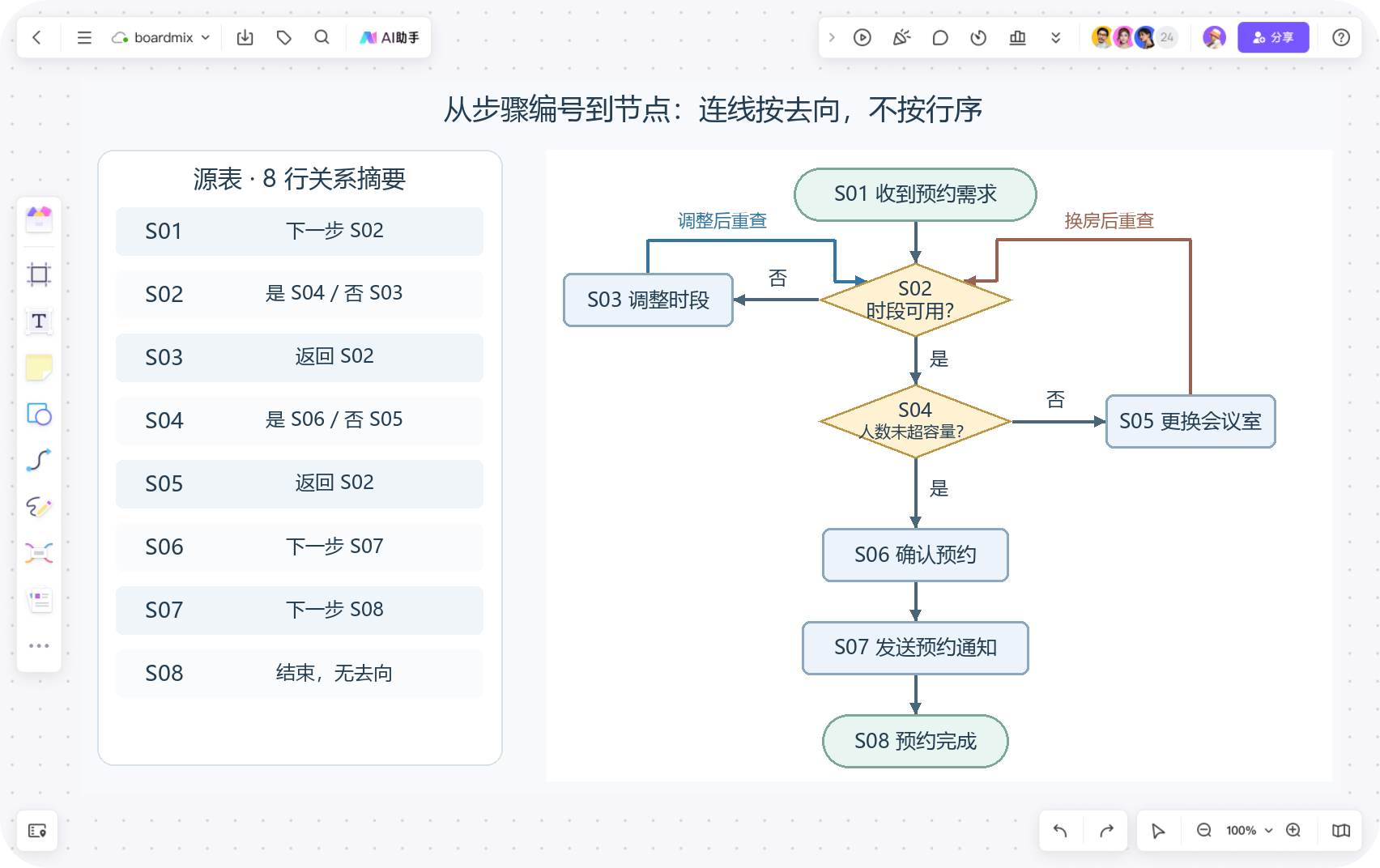
下面是一个用于练习转换的会议室预约示例:先检查所选会议室的时段,再看人数是否超过容量;时段不合适就调整时段,容量不足就更换会议室。确认后发送通知,预约登记结束。示例不包含取消、改期、超时或多人同时抢订的系统控制,实际使用前应补充相应规则。
表中“—”表示该字段不适用。开始和普通动作使用“下一步”;判断节点使用“是/否”两个出口;结束节点不再连到其他步骤。
| 编号 | 类别 | 步骤或判断条件 | 下一步 | 是 → | 否 → |
|---|---|---|---|---|---|
| S01 | 开始 | 收到预约需求 | S02 | — | — |
| S02 | 判断 | 时段可用? | — | S04 | S03 |
| S03 | 动作 | 调整时段 | S02 | — | — |
| S04 | 判断 | 人数未超容量? | — | S06 | S05 |
| S05 | 动作 | 更换会议室 | S02 | — | — |
| S06 | 动作 | 确认预约 | S07 | — | — |
| S07 | 动作 | 发送预约通知 | S08 | — | — |
| S08 | 结束 | 预约完成 | — | — | — |
这张表有两个容易接错的地方。第一,S02 的“是”直接到 S04,不能因为 S03 排在下一行,就先去调整时段。第二,更换会议室后应从 S05 回到 S02,重新检查新房间的时段;直接连到 S04 或 S06,会漏掉这次检查。
绘图时,开始和结束使用起止节点,动作使用矩形,判断使用菱形。保留节点中的 S01—S08 编号,便于和表格逐项对照。这个示例共有 8 个节点、9 条连线:两个判断各有两个出口,两个调整动作各有一条返回线。
怎样把表格内容交给 AI 生成初稿?
Boardmix 的 AI 助手支持通过文字需求生成流程图,生成后可继续在画布中调整。可以从工作台的 AI 流程图入口开始,或在白板内打开 AI 助手。具体入口见AI 功能使用说明;可用模型、次数和点数以当前账号为准。
- 复制表头和需要转换的行。暂时排除汇总行、空白分隔行和与流程无关的备注。不要只复制截图,否则步骤编号与去向不方便逐项检查。
- 检查粘贴后的文本。确认每一行仍能分清编号、类别和出口。如果复制后列分隔丢失,改写为“编号|类别|名称|下一步|是|否”,保持一行一个节点。原单元格中的换行说明可移到附加备注,避免被误认为新步骤。
- 补上转换规则,再生成。要求保留编号、区分判断与动作、写出条件标签;缺少去向时先列出问题,不让 AI 补猜业务规则。
- 对照原表编辑结果。先检查节点与连线,再调整排版。把原步骤表和生成稿放在同一白板的相邻区域,便于相关同事指出具体编号的问题。
可以把下面这段要求放在步骤表前面,随后粘贴完整表格:
请根据下方步骤表生成可编辑流程图。
每个编号只对应一个节点,节点中保留编号和名称。
开始/结束使用起止节点,动作使用矩形,判断使用菱形。
普通步骤只按“下一步”连线;判断只按“是/否”两列连线,并给出口标注条件。
“—”表示字段不适用,不是一个节点。不要按表格行顺序补连线。
保留所有返回关系,不合并名称相近但编号不同的步骤。
若发现重复编号、目标编号不存在或非结束节点缺去向,先列出问题,不自行补规则。
表格如下:
这是对生成结果的要求,仍需检查 AI 是否正确执行。不要因为图排得整齐,就默认编号、条件和箭头全部与原表一致。复制文本生成初稿这一路径不会为原 Excel 建立自动双向同步;两份材料分别修改时,应明确哪一份是当前版本,并同步更新另一份。
生成后,先核对节点,再走三条路径
先数节点:S01—S08 应各出现一次。两个步骤即使名字接近,只要职责或去向不同,也不能擅自合并。然后逐个检查出口:S02、S04 各有“是”和“否”两条线;S08 没有出口;其余节点各有一条出口。九条关系都能在表中找到依据,才开始调整配色和间距。
只数数量还不够,两条线互换后总数仍然正确。沿下面三条路径走一遍,尤其看返回箭头实际接到了哪个节点:
- 第一次就能预约。S01 → S02 选“是” → S04 选“是” → S06 → S07 → S08。该路径不经过 S03 或 S05。
- 原时段不可用。S02 选“否” → S03 调整时段 → 回到 S02。新时段可用后才进入容量判断,不能从 S03 跳到确认预约。
- 原会议室容量不足。S04 选“否” → S05 更换会议室 → 回到 S02。新房间先查时段,再查容量,两项都满足后才确认。
如果暂时找不到合适的时段或房间,示例中的回路可能继续重复;它并不保证每次都能预约成功。实际流程需要“放弃预约”或“转人工协调”时,应先在表中新增条件、节点和去向,再更新图,而不是把某条返回线删掉,假装流程已经结束。
回线画到一起时,可参考交叉线、连接点与绕线的区别,为返回 S02 的路径留出侧边空间。图形位置可以改变,表格中的目标编号不应跟着视觉布局变化。
重复编号、空去向和一行多步,分别怎么修?
| 原表问题 | 转换时的风险 | 先修表,再改图 |
|---|---|---|
| 两行都叫 S03 | 指向 S03 的线无法确定进入哪一步 | 给两步分配不同编号,再逐条确认原有引用的正确目标;不要只改其中一个编号就结束 |
| 下一步写 S09,但表中没有 S09 | 产生悬空连线,或让 AI 猜一个新节点 | 确认是编号写错还是步骤缺失,修正引用或补齐该步骤 |
| 普通动作的下一步为空 | 误把未填完整的步骤当作结束 | 向流程负责人确认去向;只有明确的结束节点才不需要出口 |
| 判断只有“是”,没有“否” | 条件不满足时无路可走 | 补充另一种结果的具体去向;如条件实际有多个互斥结果,改用明确的“条件→目标”关系表 |
| 一行写“确认预约并通知参会人” | 难以单独标明通知责任、失败或后续交接 | 需要分别跟踪时拆为 S06、S07,并补 S06→S07;无需单独管理的细小动作则可保留在步骤说明里 |
| 单元格只写“退回”或“重新检查” | 回线可能接到错误的检查节点 | 把文字换成确定的目标编号,再给连线添加便于阅读的说明 |
步骤较多时,可以先在 Excel 中辅助检查编号。假设编号位于 A2:A9,在旁边输入 =COUNTIF($A$2:$A$9,A2)>1 并向下填充,TRUE 表示该编号出现不止一次;仍需区分是真正重复的步骤,还是编号误用。数据行增加后要同步扩大检查范围。
如果 D2 存放“下一步”,可用 =IF(OR(D2="",D2="—"),"",IF(COUNTIF($A$2:$A$9,D2)=0,"目标不存在","")) 检查非空目标是否在编号列中。该公式不会检查业务是否正确,也不会把空去向判为合法;判断节点的两个出口、结束类别和回退规则仍要按上面的方式核对。表格较大时,可将数据范围设为表对象或采用能随行数扩展的引用,避免新行漏检。
最后把步骤表、流程图和待确认问题保存在同一个工作上下文中。修改任一条规则时,先找到对应编号,再核对所有进入和离开它的路径;交付时给出当前版本及尚未解决的条件。需要继续整理图形和布局,可查看绘图教程。一张可追溯到源表的流程图,才方便团队继续讨论和修改。





 粤公网安备44030502008643