




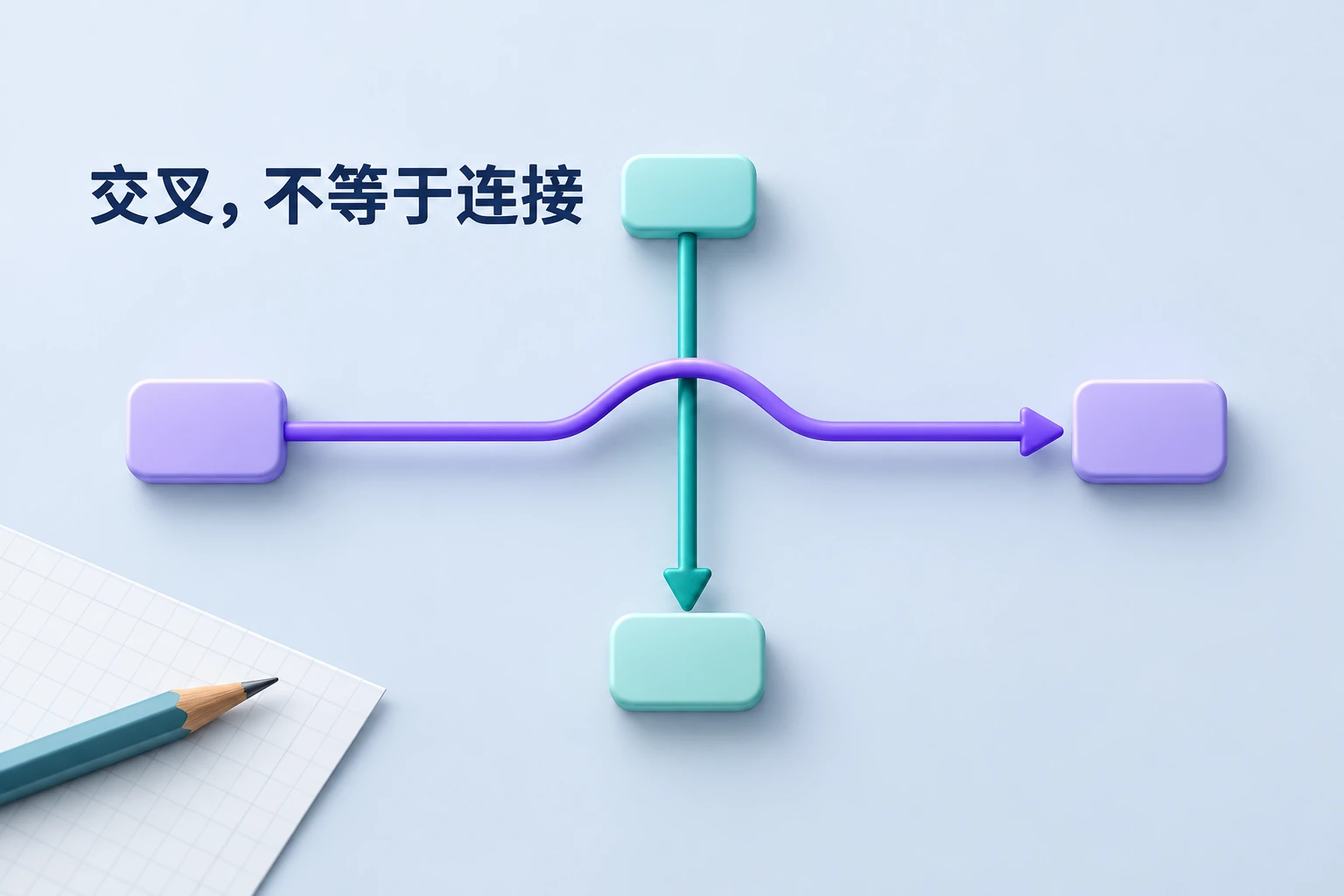
流程图两条线交叉,先判断它们是否真的相连。只是从画面上经过同一个位置,可以调整节点和连线路径,或用跨线桥标明互不连接;两条路径确实进入同一个步骤,就把箭头接到明确的处理节点。不要在交叉处随手补一个圆点,把排版问题变成了流程规则。
如果正在用 Boardmix 在线流程图整理初稿,可以先保留原图,再修改一份副本。Boardmix 的连接线属性提供“跳线”开关;不过,遇到长回路线穿过主流程时,先换节点位置通常更容易读。
跨线桥、汇合节点和连接点,分别解决什么问题?
跨线桥,也叫跳线,表示两条线在画面上交叉,但不在这里连接。读者应沿着原来的线继续走,不能在小拱桥处转到另一条路径。它适合少量难以避开的交叉;满图都是小桥时,读者仍然很难追踪流程。
汇合节点表示不同路径进入同一个后续步骤。例如,“办理事项”和“告知未通过”之后都要“记录处理结果”,两条箭头应分别指向这个有名称的节点。这里的汇合有业务含义,不能用跨线桥替代。
| 遇到的情况 | 读者应该怎样理解 | 建议画法 |
|---|---|---|
| 两条独立连线交叉 | 各走各的路径,不在交叉处换线 | 优先绕开;必要时保留跳线,并保持箭头清楚 |
| 两条路径进入同一步骤 | 沿实际走到的分支,进入共同后续动作 | 接到命名节点,不停在一个含义不明的交叉点 |
| 线端点贴在图形旁边 | 需要确认它是否真正连到了目标对象 | 检查端点吸附;移动图形后再看连线是否仍连接正确 |
编辑器里选中连线后出现的蓝色控制点,是调整端点或路径的操作位置,不是流程中的业务节点。“连接点”如果指图形边缘的吸附位置,也不代表新增了判断或汇合规则。分享给别人看的图,应靠节点名称、箭头和条件说明关系,而不是让读者猜一个小点的含义。
还要分清“走任意一条分支后继续”和“两个任务都完成后才能继续”。下面的申请案例属于前一种;如果实际工作要求同时等待两个结果,应单独表达等待条件,并按采用的流程符号规范绘制,不能只把两根箭头并起来。
用一张申请审核图,把交叉线改清楚
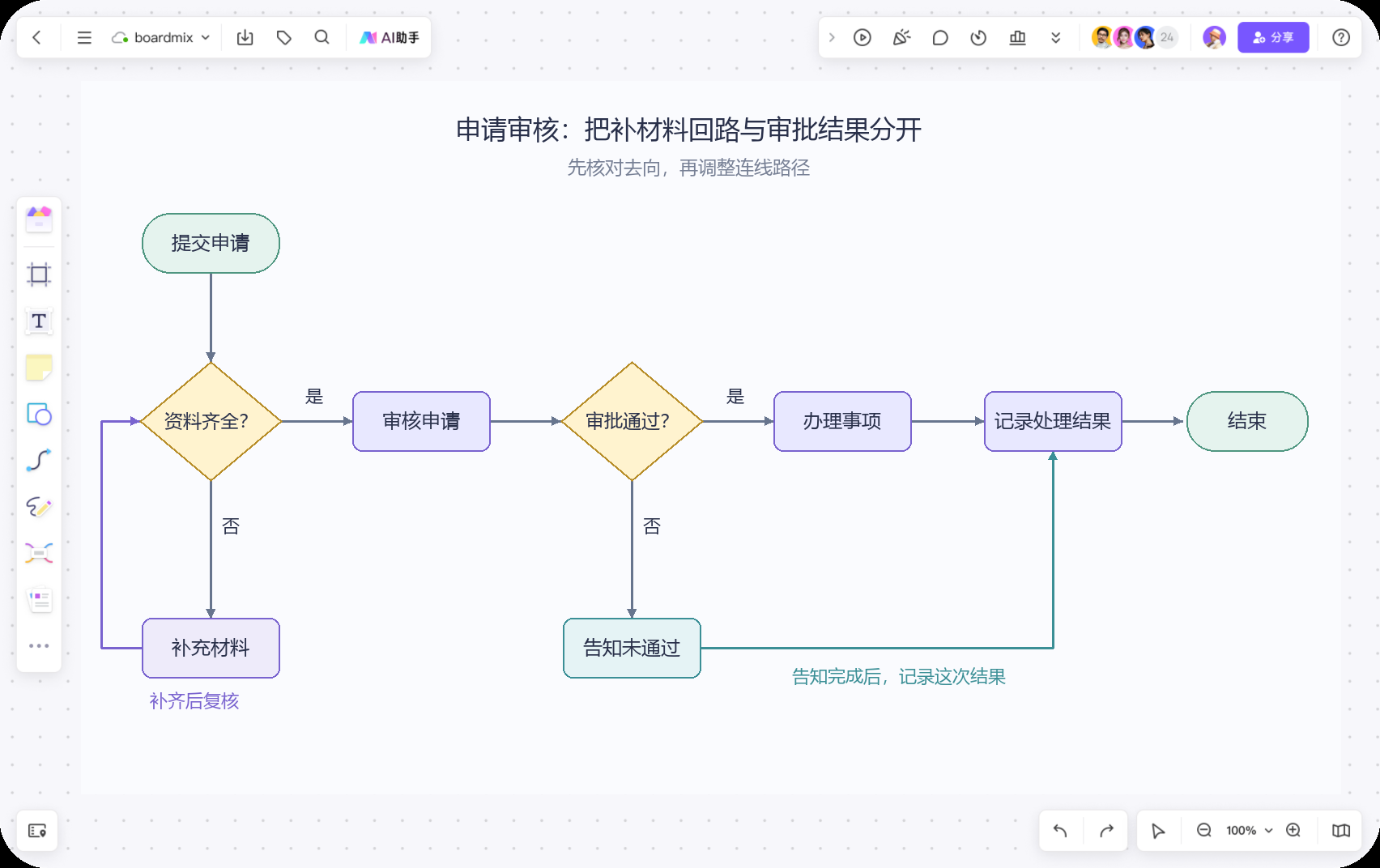
假设需要画一张简单的申请审核流程:资料不齐就补充,补齐后重新检查;资料齐全才进入审批,通过后办理,未通过则告知申请人。两种审批结果都要记录,再结束。这是用于说明连线的示例,未包含撤回、逾期等额外规则。
先按下表写出连线关系。修改图形位置时,关系表保持不变,就不容易为了好看而漏掉回流。
| 从哪里出发 | 条件或动作 | 接到哪里 |
|---|---|---|
| 提交申请 | 提交后 | 资料齐全? |
| 资料齐全? | 否 | 补充材料 |
| 补充材料 | 补齐后复核 | 资料齐全? |
| 资料齐全? | 是 | 审核申请 |
| 审核申请 | 完成审核 | 审批通过? |
| 审批通过? | 是 | 办理事项 |
| 审批通过? | 否 | 告知未通过 |
| 办理事项 | 办理完成 | 记录处理结果 |
| 告知未通过 | 告知完成 | 记录处理结果 |
| 记录处理结果 | 记录完成 | 结束 |
初稿的问题:补材料的回线穿过了审批入口
如果把“补充材料”放在“审核申请”下方,返回“资料齐全?”的线就可能穿过“资料齐全?—是→审核申请”这条主线。交叉附近没有清楚标记,读者可能误以为补完材料便能转到审核申请,跳过再次检查。
这时不能把回线直接接到“审核申请”,也不能在交叉处加一个实心圆点了事。正确的目标仍然是“资料齐全?”。要改的是回线走的位置,不是它的去向。
改稿:给补材料回路留一块独立空间
- 先放主路径。把“提交申请”放在“资料齐全?”上方;从这个判断向右,依次排列“审核申请”“审批通过?”“办理事项”“记录处理结果”和“结束”。
- 把补材料放回资料检查附近。将“补充材料”放在“资料齐全?”下方,由判断的下方引出“否”分支。补齐后的返回线绕到左侧,再接回判断节点左侧;它不再穿过右边的审批入口。
- 单独放未通过分支。把“告知未通过”放在“审批通过?”下方。该分支完成后接到“记录处理结果”的下侧;“办理事项”则接到这个节点的左侧。两条路径在有名称的节点中汇合。
- 让条件跟着出口走。“是”“否”放在各自离开判断节点的那一段线上;“补齐后复核”跟随返回线。不要把三个标签堆到判断框中,也不要只用红绿区分结果。
改完以后,主路径从资料检查向右推进,补材料回路集中在左下方,未通过分支位于审批节点下方。节点名称和表中的十条关系都没有改变,原来容易误读的交叉却可以消除。较窄的画布也可以改成纵向排列,关键是给回路留侧边通道,而不是照搬某个固定坐标。
在 Boardmix 中,怎样设置跳线和调整连线?
下面的入口依据 Boardmix 连接线帮助。可以先完成前面的布局,再处理仍然需要保留的交叉。
- 选好线型。从左侧工具栏选择连接线,可使用直角折线或圆角折线连接图形。为回路线留出空间,避免线穿过节点文字。
- 调整端点。选中连线,把起点或终点拖到目标图形合适的一侧。在申请案例中,补材料回线的终点应回到“资料齐全?”,不能停在另一条线中间。
- 必要时打开跳线。选中交叉的连接线,在其线条属性中打开“跳线样式”开关。它用于标识交叉,不会代替前面的关系判断。
- 补上条件文字。双击连接线添加“是”“否”等文本,再将标签放到对应出口附近,避免遮住跳线或箭头。
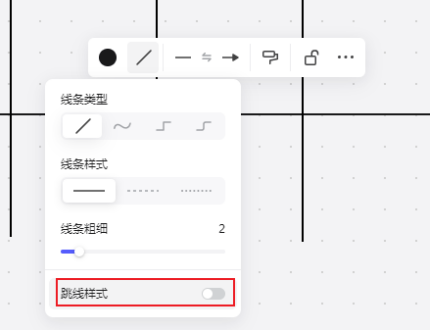
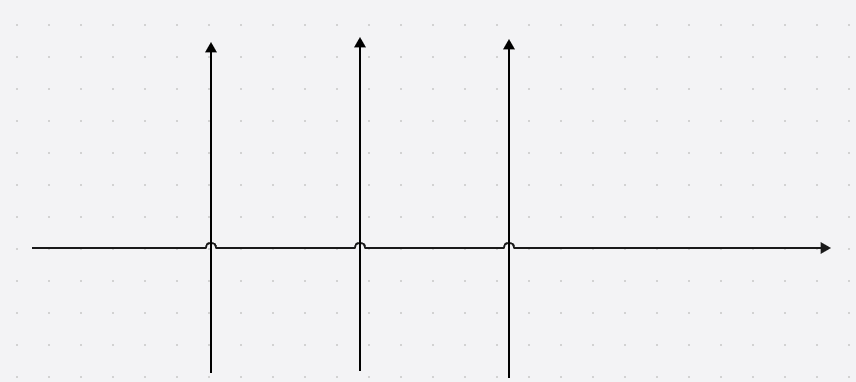
帮助文档说明,新建连接线可能继承已经开启的跳线设置。后续新增线条时也看一眼属性,不需要时关闭。若修改后看不见跳线,先放大交叉处,确认选中的是两条连接线、交叉处确实没有连接到同一节点;不要用一小段手画弧线盖上去,否则移动节点后很容易错位。
当两条线长距离重合,或一条线压住了节点,跳线并不能把整段路径解释清楚。应继续移动节点、改变端点进入图形的一侧,或重新安排折线路径,直到每条线的来源和去向都可以辨认。
改完后,用三条申请路径检查有没有接错
不要只检查画面是否整齐。沿箭头走一遍,才能发现回线变了去向、条件贴错分支或看似相接的线端点其实悬空。
- 资料齐全并通过:提交申请 → 资料齐全?选“是” → 审核申请 → 审批通过?选“是” → 办理事项 → 记录处理结果 → 结束。
- 先缺材料、补齐后通过:在“资料齐全?”走“否” → 补充材料 → 回到“资料齐全?”再判断,随后才进入审核。若复核仍不齐,应继续走补材料分支。
- 资料齐全但未通过:进入审核后,从“审批通过?”走“否” → 告知未通过 → 记录处理结果 → 结束,不经过“办理事项”。
其中,“记录处理结果”只处理这一次申请实际走到的结果,不需要等“办理事项”和“告知未通过”两个节点同时完成。相反,补充材料必须回到检查节点,不能因为回线靠近主路径就视为已经审核通过。
再轻微移动一次“资料齐全?”和“记录处理结果”,检查相关端点仍接在正确对象上。最后按实际阅读尺寸查看全图:条件是否还贴着对应分支,箭头方向能否辨认,跳线会不会小到看不见。导出的图片也要重新打开检查,不能只凭编辑时的放大视图判断。
如果交叉已经消除,仍觉得图很乱,可以继续处理流程图的节点间距、配色与文字层级。先把每一条线接对,再整理整张图,后续新增分支时也更容易保持清楚。





 粤公网安备44030502008643