




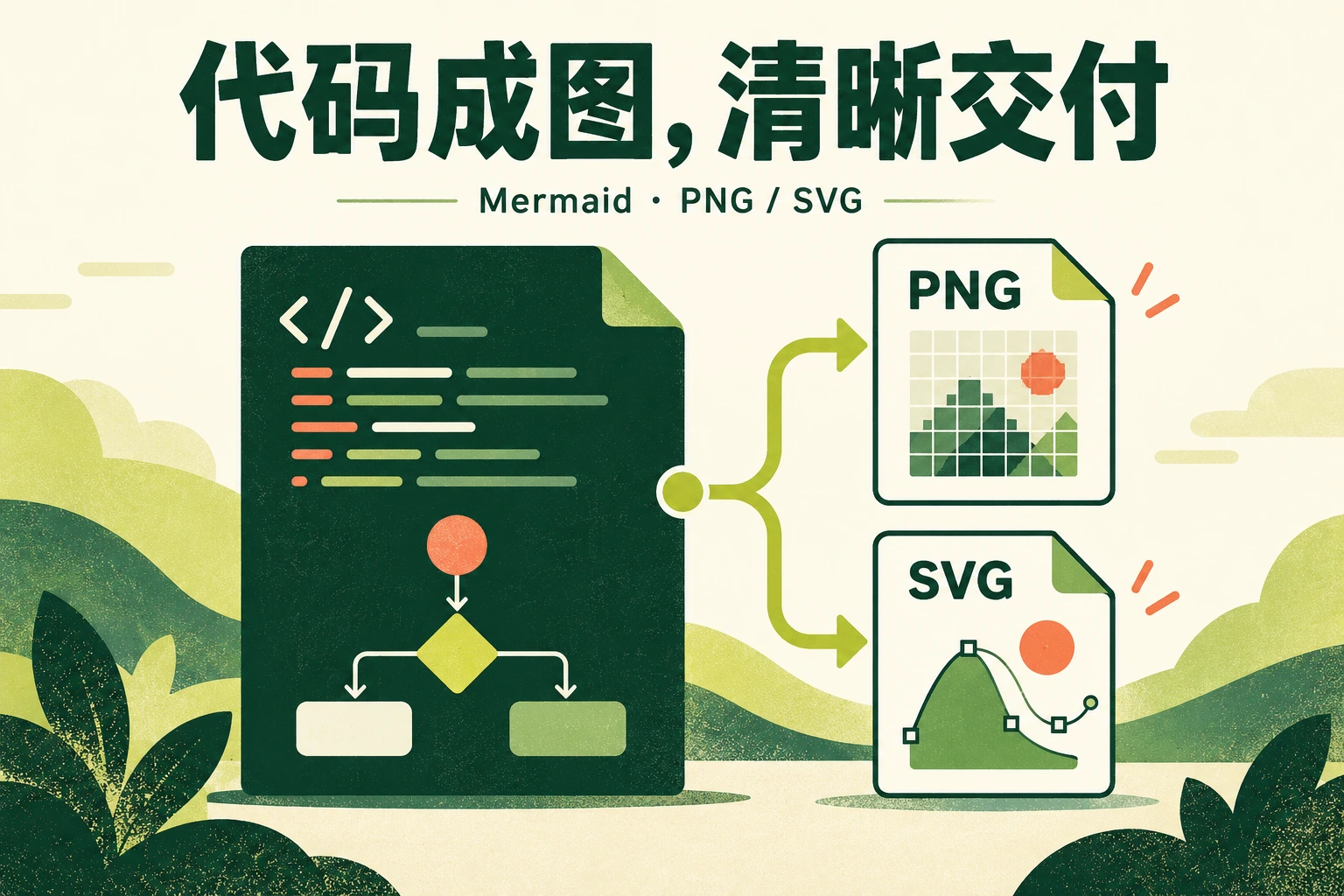
Mermaid代码导出图片,先把代码渲染成图,再选择PNG或SVG保存。PNG适合直接插入汇报、邮件和普通网页;SVG适合支持矢量图的文档与设计环境。无论选哪种,最好同时保存源码,方便以后修改节点、重新生成图片。
如果还需要产品、研发和业务人员一起评审,可通过Boardmix Mermaid图表工作台把图与需求、评论放在同一画布。下面分别说明白板中的图片导出和Mermaid源码编辑器的导出,再用一份完整例子检查中文、边界和文件版本。
先选PNG还是SVG:看图片最终放在哪里
| 使用场景 | 优先选择 | 交付前检查 |
|---|---|---|
| 聊天、邮件、汇报和常规网页配图 | PNG | 按最终显示宽度打开,确认中文与分支标签可读 |
| 支持SVG的文档或设计环境 | SVG | 在接收端核对字体、换行和箭头,不只看浏览器预览 |
| 以后还要修改流程 | 图片加Mermaid源码 | 源码和图片来自同一版本,修改后重新导出 |
| 多人围绕图补充需求和意见 | 白板链接加图片 | 分享权限、讨论上下文和正式版本说明齐全 |
PNG记录像素,放大超过它能承载的尺寸后会模糊。SVG保存矢量图形,但其中也可能包含文字、样式或嵌入内容;字体缺失、接收软件兼容性和导入处理仍可能改变显示。把PNG改名为.svg,不会变成矢量图。
准备一份能复核的源码,再开始导出
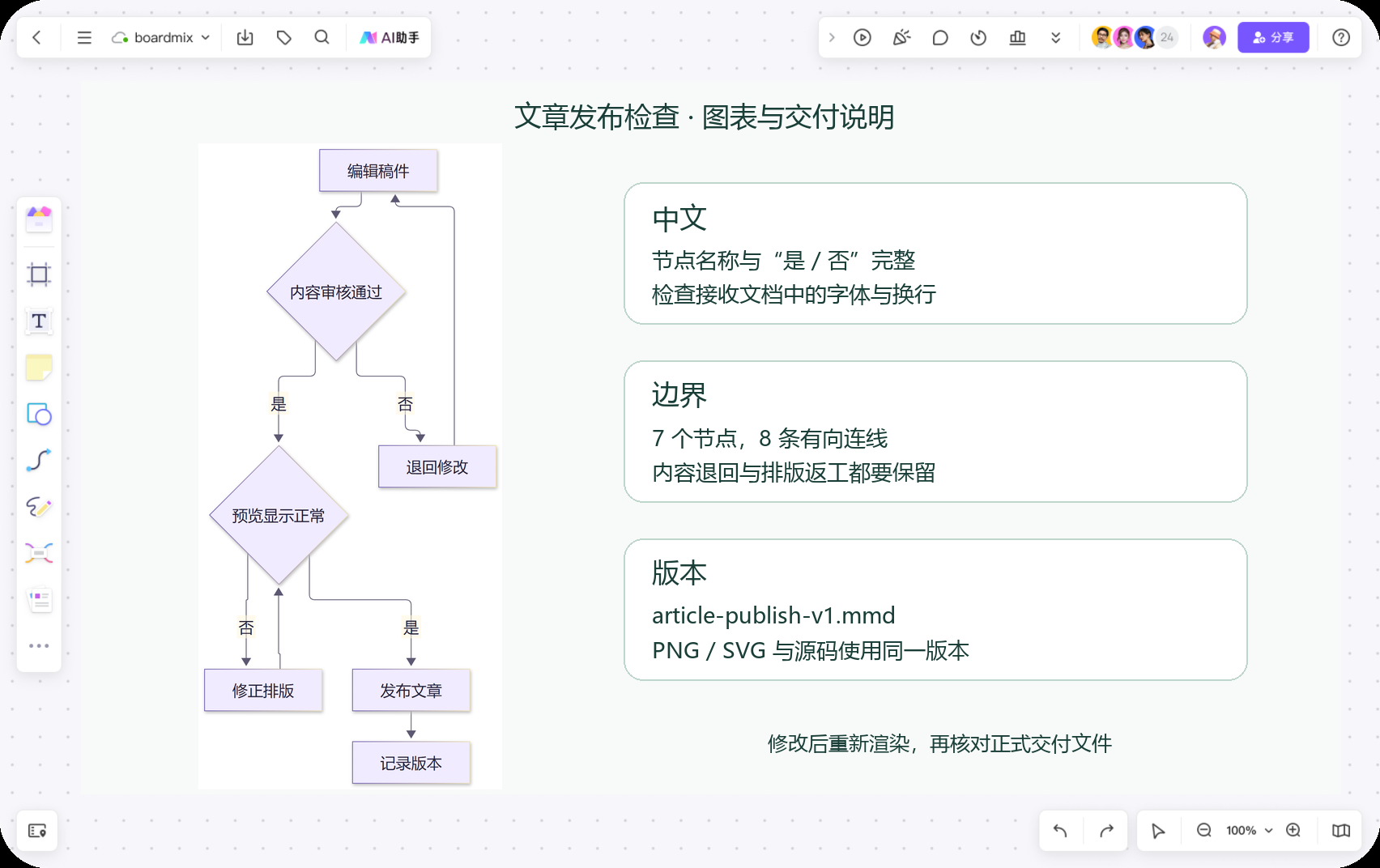
下面是构造的“文章发布检查”示例,共7个节点、8条有向连线。内容未通过要回到编辑;预览异常则修正排版并重新预览;两项检查通过后才发布并记录版本。它用于演示导出检查,不代表某个实际系统的审批规则。
flowchart TD
  A[编辑稿件] --> B{内容审核通过}
  B -- 否 --> C[退回修改]
  C --> A
  B -- 是 --> D{预览显示正常}
  D -- 否 --> E[修正排版]
  E --> D
  D -- 是 --> F[发布文章]
F --> G[记录版本]将这段纯代码保存为UTF-8编码的article-publish-v1.mmd。粘贴到专用Mermaid源码编辑区时,从flowchart TD开始即可;如果放进支持Mermaid的Markdown文档,则用标记为mermaid的代码围栏包住它。不要把Markdown围栏也当成流程图节点。
渲染后检查两条回流:C回到A,E回到D;B和D各有一个“是”和一个“否”。这一步能发现漏分支或连错节点,不能由“下载成功”代替。还在排查语法问题时,可先阅读Mermaid流程图语法与排错方法。
在Boardmix中导出:先确认画布范围
当Mermaid图已经呈现在白板中,可以继续在旁边放需求原文、版本说明和待确认问题。若只是把现成PNG放入画布,它仍然是图片;选择SVG导出也不会自动把这张PNG内部的节点恢复为可编辑图形。需要保留代码维护能力时,应另外保存原始Mermaid文件。
- 选定要交付的内容。只交流程图,就框选该图;要连同说明一起交付,则把相关说明也纳入范围。避免把远处的草稿、空白对象一起导出。
- 打开导出,选择图片格式。Boardmix官方帮助列出PNG、JPG和SVG。按接收端需要选择PNG或SVG,不必为了“更高级”一律选SVG。
- 核对导出区域。选了局部内容时确认显示为“选中区域”;希望导出全部内容时先取消选择,再确认“全部区域”。画布里有多个独立图时,不要仅凭当前屏幕显示的范围判断导出边界。
- 选择背景与清晰度。帮助文档列出网格、透明、白色背景,以及标清、高清、超清选项。选PNG时可据目标用途调整;SVG的矢量图形不靠位图倍数提高精度,具体可用设置以当前格式面板为准。
- 保存后打开实际文件。核对中文、最外层回流箭头和“是/否”,再把图片插入真正要交付的文档。
例如发布检查图要放在深色幻灯片上,透明背景可以避免一大块白底,但深色文字也可能看不清;改用白底,或调整图的配色后重新导出。把整页画布输出成超宽图片再缩小,通常比只导出当前流程图更难阅读。
可用导出设置和账号权限可在当前面板核对。若遇到一直等待、空白或范围缺失,可按白板图片导出异常排查进一步定位。
只有Mermaid代码时:用官方编辑器保存PNG和SVG
无需先搭建网页,也可以直接使用Mermaid Live Editor。Mermaid官方使用指南说明了Code、Preview与Actions的分工:
- 进入指南链接中的Live Editor,在Code区域粘贴上面的纯Mermaid代码。
- 在Preview区域确认图已渲染;若出现语法错误,先修正代码,不要把错误提示截图当作导出结果。
- 找到Actions中的导出选项,选择PNG,保存为
article-publish-v1.png。 - 需要矢量文件时,再选择SVG,保存为
article-publish-v1.svg。同时保留前面保存的.mmd源码;Actions也提供Markdown导出。
这里说的是Mermaid Live Editor的功能区,不是Boardmix导出菜单的名称。编辑器中的浏览器历史也不是独立备份:换设备或清理浏览器数据前,先确认源码已另存。
需要重复生成很多图时,可使用命令行
已经使用Node.js工作流的团队,可按Mermaid CLI官方说明安装命令行工具。以下两条命令读取同一个源码文件,分别生成SVG与白底PNG:
mmdc -i article-publish-v1.mmd -o article-publish-v1.svg
mmdc -i article-publish-v1.mmd -o article-publish-v1.png -b white
先完成官方安装步骤,再在源码所在目录运行;没有安装环境时,前面的网页方式更直接。团队重复导出时还应记录实际使用的工具版本,避免同一份源码在不同渲染版本下出现布局差异。
导出后不清晰、中文异常或被裁切,怎样修正
| 现象 | 先区分哪一层出问题 | 具体处理 |
|---|---|---|
| PNG在汇报里模糊 | 下载原图就模糊,还是插入后才变模糊 | 前者重新导出合适像素尺寸;后者检查文档是否压缩图片,避免反复截图转存 |
| 中文变方框或换行异常 | 预览、下载文件、目标软件中哪一处不同 | 检查该环境的中文字体支持;缩短长标签或调整节点排版后重新导出,必要时另附PNG |
| 箭头或节点被截掉 | 原文件是否完整,还是目标文档用了裁剪框 | 原图缺失就重查范围和边界;原图完整则取消接收端裁剪,核对四周留白 |
| 透明图放上去几乎看不见 | 背景与文字、连线是否颜色接近 | 换成白底或重新配色,不通过加大尺寸解决对比度问题 |
| SVG在浏览器正常,在文档异常 | 接收软件是否支持该SVG中的文字与样式 | 保留原SVG及源码,另导出PNG交付;不要为掩盖显示异常而删改流程分支 |
清晰度与可读性要分开看。一张2400像素宽的PNG放在800像素宽的文档栏里,显示尺寸会缩到原来的三分之一。即使线条清晰,原图里30像素高的字显示后也只有约10像素。增大导出像素不会让它在同一版面中自动变大;应减少一屏节点、调整方向,或拆成总览和局部图。
本例使用从上到下的TD方向。若放入横向幻灯片,可尝试改为LR后重新渲染;两种方向都必须保留同样的7个节点、8条连线和分支条件。排版变化不是修改业务规则的理由。
用三条路径检查,再把源码与图片一起交付
导出的PNG和SVG都应能读出下面三条路径:
- 正常发布:A编辑稿件→B是→D是→F发布文章→G记录版本。
- 内容退回:A→B否→C退回修改→A。修改后重新审核,不能直接绕到发布。
- 排版返工:A→B是→D否→E修正排版→D。修完仍须检查预览,不能把回流接到G。
可以按下面的文件清单交付,不需要额外制作一份庞大的说明书:
article-publish-v1.mmd   已确认的Mermaid源码
article-publish-v1.png   文档或汇报使用的图片
article-publish-v1.svg   接收端支持时使用的矢量图
readme.txt 版本、修改人、目标载体及检查结果readme.txt中写清“v1,7节点/8连线;两个否分支已核对;用于800像素文档栏,接收端检查结果:____”。空项应在实际检查后填写,不能照抄“全部通过”。如果只需要PNG,SVG可以不交;源码和正式图片的版本仍应对应。
放在Boardmix中评审时,可把这份清单放在图旁,标出待确认节点和需要修改的条件。评论提出的建议先由维护者确认,再更新源码和图片;不要假定拖动图像或添加一条评论,仓库里的Mermaid文件就已同步修改。这样既能让非技术成员参与讨论,也能保留下一次修改的可靠入口。



 粤公网安备44030502008643