





教学工具不能只按“功能多”选择。一堂课的链路包括课前准备、教师讲授、学生参与、小组产出、即时反馈和课后复用;任何一环进入困难,都会转化为课堂时间损耗。
1. Miro适合在线教学吗?先看课堂类型
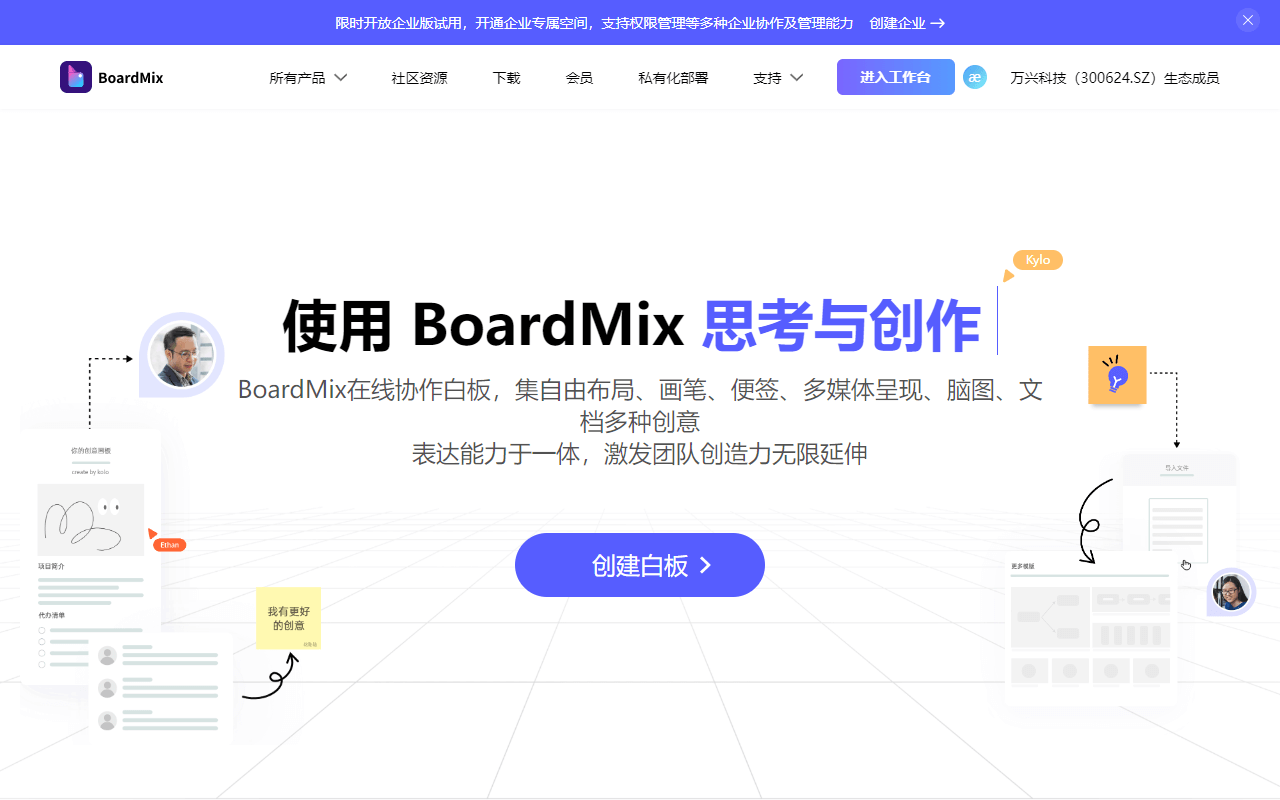
Miro适合需要共同操作视觉材料的课堂,例如设计思维、案例讨论、项目式学习和分组工作坊。若课程以教师单向板书、手写推导或录屏讲解为主,则应优先测试触控笔、延迟、录制和设备适配。Miro官方教育计划面向符合条件的教育机构师生,但资格、团队人数、AI和部分功能存在边界,申请前应以官方页面和实际账号为准。
2. 教师选白板工具要回答的5个问题
- 谁进入:学生是否必须注册,校外访客能否加入,低龄学生如何管理账号。
- 谁能编辑:教师能否锁定课件、分组区域和答案区,误删后能否恢复。
- 如何互动:画笔、便签、投票、计时、评论或跟随是否服务于教学目标。
- 如何交付:白板能否导出、打印或分享,学生离课后还能否查看。
- 如何保护数据:姓名、作业、音视频和学习记录是否符合学校要求。
3. 8款在线教学与互动白板工具对比
| 工具 | 更适合的课堂任务 | 试用前重点核验 |
|---|---|---|
| Boardmix | 可视化备课、多人互动、思维导图与流程图 | 学生进入、编辑权限、导出和设备表现 |
| Drawp for School | 作业分发与课堂创作 | 当前服务范围、账号体系与学校适配 |
| Miro | 视觉协作、分组工作坊与项目式学习 | 教育计划资格、成员上限、AI额度与地区体验 |
| Educreations | 平板录制讲解与白板演示 | 设备支持、分享方式与导出 |
| Explain Everything | 交互演示、录制与教学内容制作 | 课堂人数、录制存储与套餐 |
| Stormboard | 便签讨论、创意收集与会议整理 | 学生进入方式与教师控制 |
| Doceri | 平板控制、批注与课堂演示 | 设备兼容、投屏链路与学习成本 |
| Lucidspark | 结构化发散、团队讨论与流程衔接 | 教育权益、导出和其他产品组合成本 |
核验日期:2026年9月6日。套餐、资格、成员限制和地区可用性会变化,本表用于建立试用顺序,不构成固定排名。
1. Boardmix
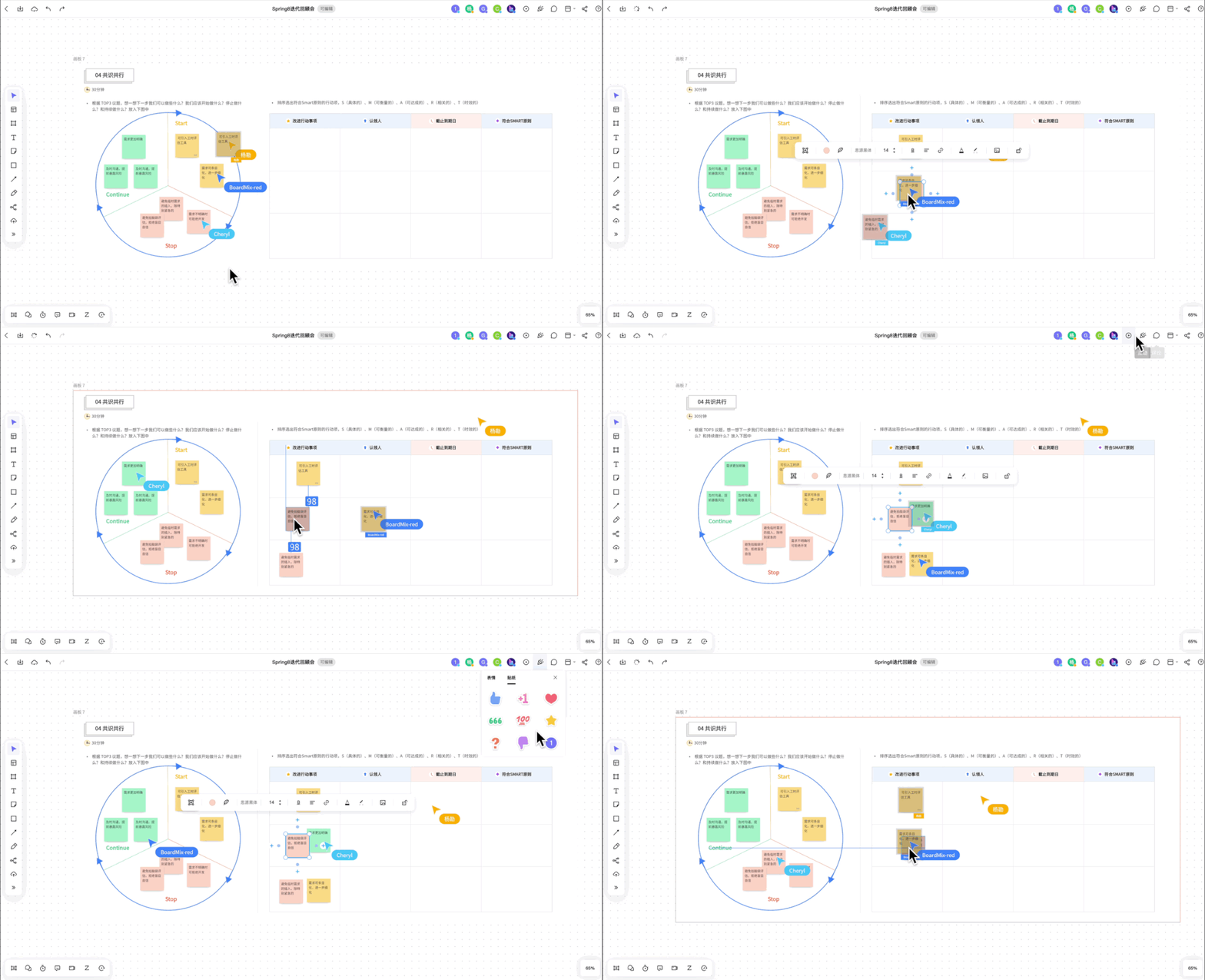
教师可用Boardmix把课程结构、图表、素材和小组区域放在同一画布,并通过分享开展协作。建议先参考Boardmix教学设计指南,再按本页步骤试课。
2. Drawp for School
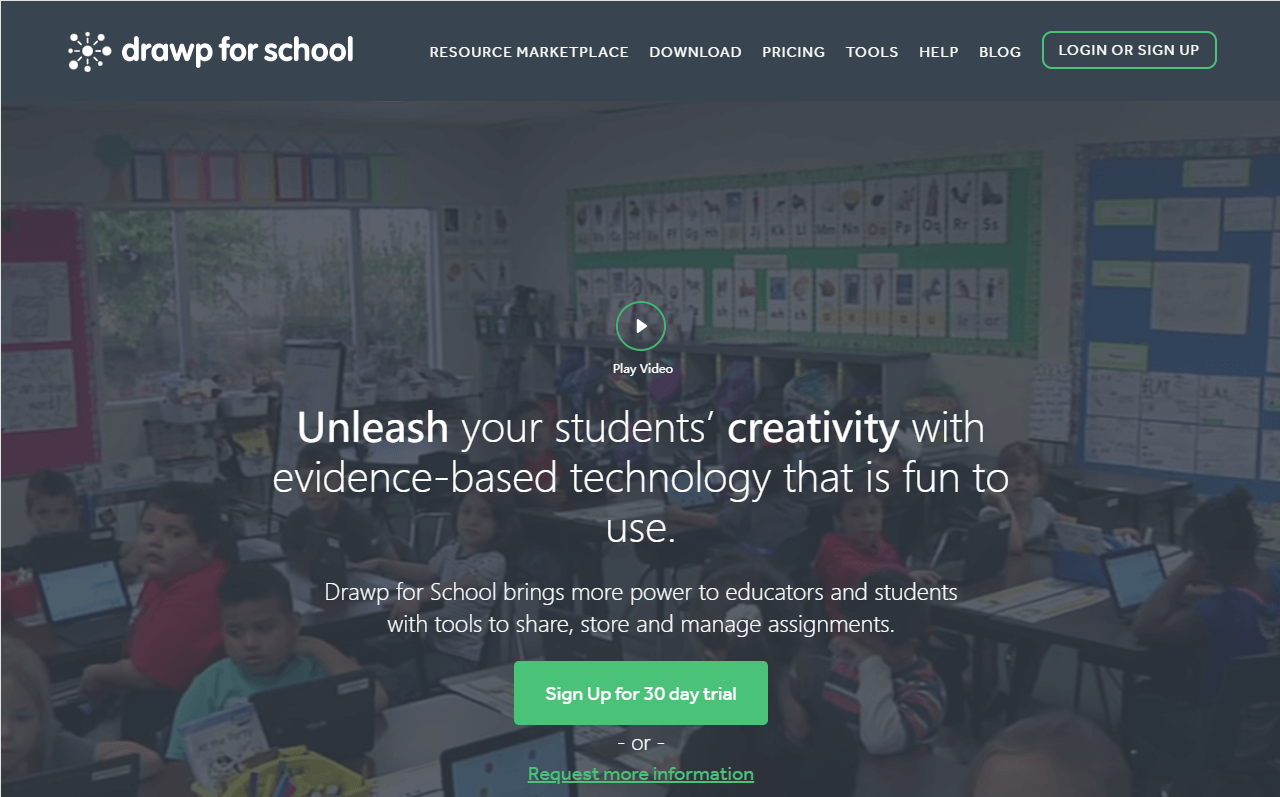
Drawp for School有自己的教学侧重点。不要仅凭宣传页决定,应使用同一课例核验当前服务范围、账号体系与学校适配。
3. Miro
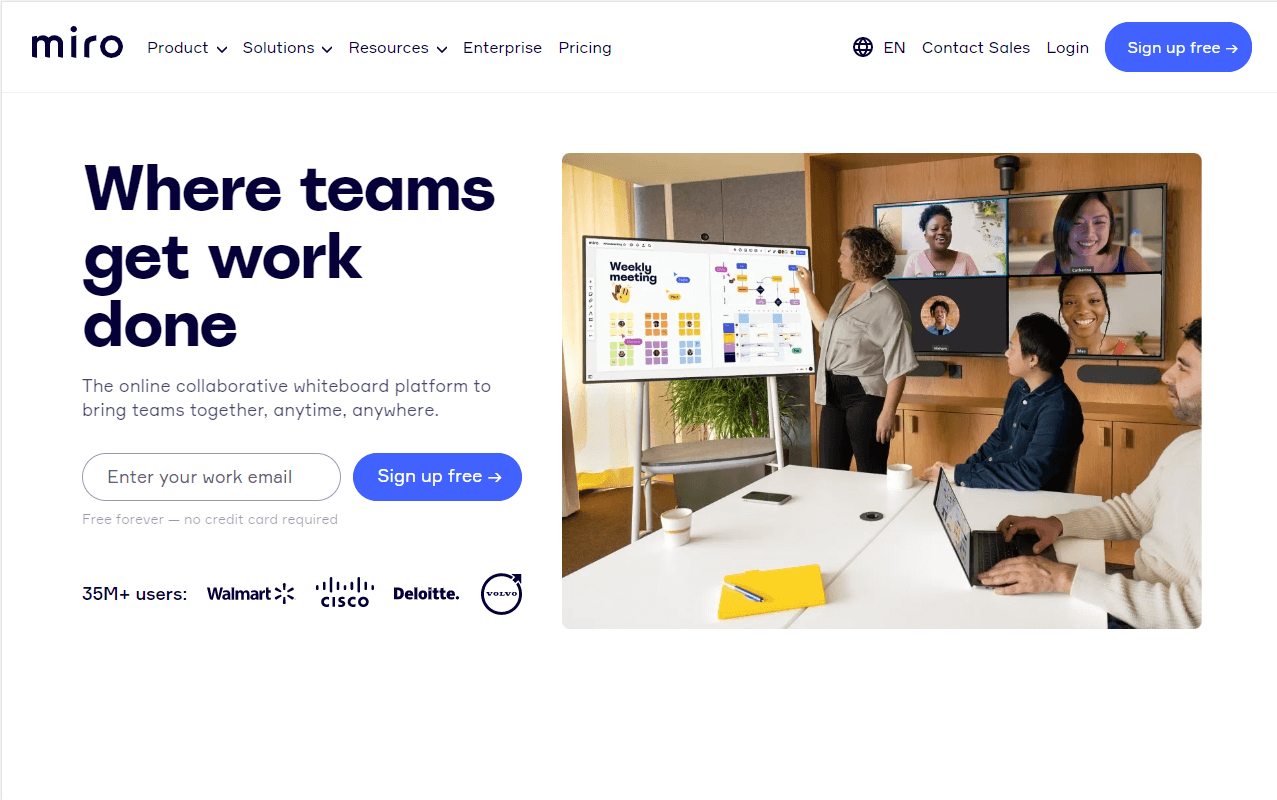
Miro的视觉画布适合分组共创与工作坊。符合条件的师生可申请教育计划,但成员、AI和部分功能边界应查看官方说明,并在正式开课前测试国内网络、学生加入和导出。
4. Educreations

Educreations有自己的教学侧重点。不要仅凭宣传页决定,应使用同一课例核验设备支持、分享方式与导出。
5. Explain Everything
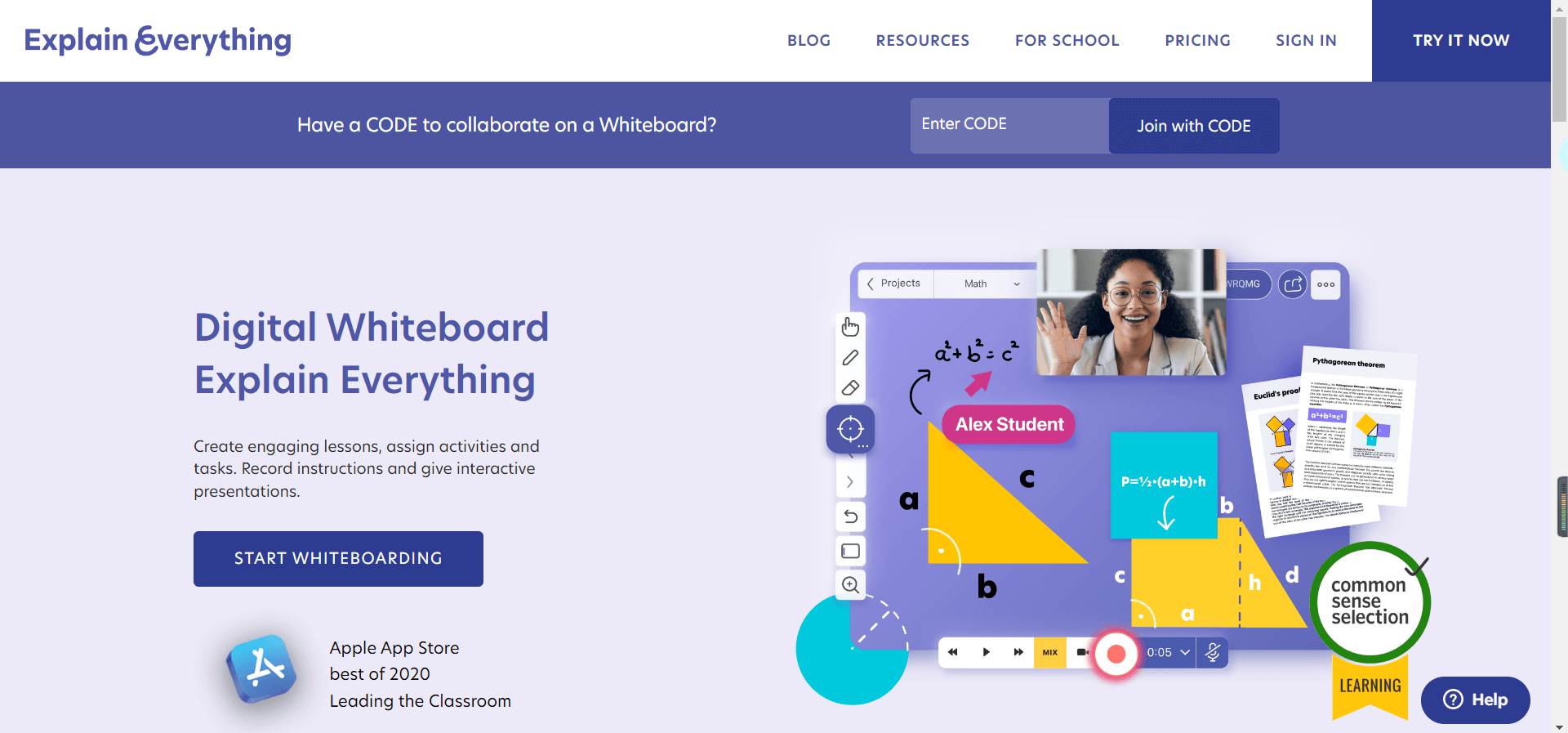
Explain Everything有自己的教学侧重点。不要仅凭宣传页决定,应使用同一课例核验课堂人数、录制存储与套餐。
6. Stormboard
Stormboard有自己的教学侧重点。不要仅凭宣传页决定,应使用同一课例核验学生进入方式与教师控制。
7. Doceri
Doceri有自己的教学侧重点。不要仅凭宣传页决定,应使用同一课例核验设备兼容、投屏链路与学习成本。
8. Lucidspark
Lucidspark有自己的教学侧重点。不要仅凭宣传页决定,应使用同一课例核验教育权益、导出和其他产品组合成本。
4. 用15分钟微型课验证工具
- 选择一个只有一个学习目标的知识点,准备一页材料和一个互动问题。
- 以学生身份在手机、平板和电脑各进入一次,记录注册与加载时间。
- 锁定教师材料,只开放小组区域,测试20人同时写便签或画图。
- 让学生提交一个可见产物,例如概念图、分类结果或解题步骤。
- 结束后导出成果,检查姓名、权限、链接和下次课能否继续使用。
5. AI备课可以提速,但不能替代教学判断
AI可生成课程提纲、问题清单、思维导图或活动初稿。教师仍需核对知识准确性、课程标准、年龄适配、引用与版权,并删除学生隐私。把AI输出放入白板后,应标注“待教师确认”,再根据课堂反馈调整。
需要把文字快速变成可编辑图表时,可试用Boardmix AI白板;需要了解学生参与方式,可继续阅读在线白板提升课堂参与度。
6. 课堂上线前验收清单
- 学习目标、活动和评价方式一一对应。
- 学生最少点击步骤明确,并准备无账号或低带宽备选方案。
- 课件区域已锁定,小组区和提交区有清楚边界。
- 未上传不必要的学生姓名、联系方式和敏感学习记录。
- 教师能在课后导出、复盘并复用本次成果。
7. Miro在线教学常见问题
Miro教育计划是否等于所有功能免费?
不是。资格、成员、AI和特定功能均有边界,应以申请时的官方说明和账号内显示为准。
白板互动越多越好吗?
不是。互动必须对应学习目标;如果学生花时间找按钮而不是思考内容,工具就产生了反效果。



 粤公网安备44030502008643