




Markdown 转思维导图有两条常见路径:把已有标题和嵌套列表展开成分支,或者让 AI 从较长的文字里提炼结构。前者适合大纲已经清楚的笔记,后者适合还需要归纳、删繁和讨论的材料。两种方式都应先保留 .md 原文件,方便检查遗漏和继续修改。
如果想把笔记整理后交给团队共同完善,可以用 Boardmix AI 思维导图生成初稿,再调整节点与层级;如果只想让现成的 Markdown 大纲原样展开,Markmap 这类按结构解析的工具更直接。不要把“节点里能输入 Markdown 格式”与“整份文件能转成导图”混为一谈。
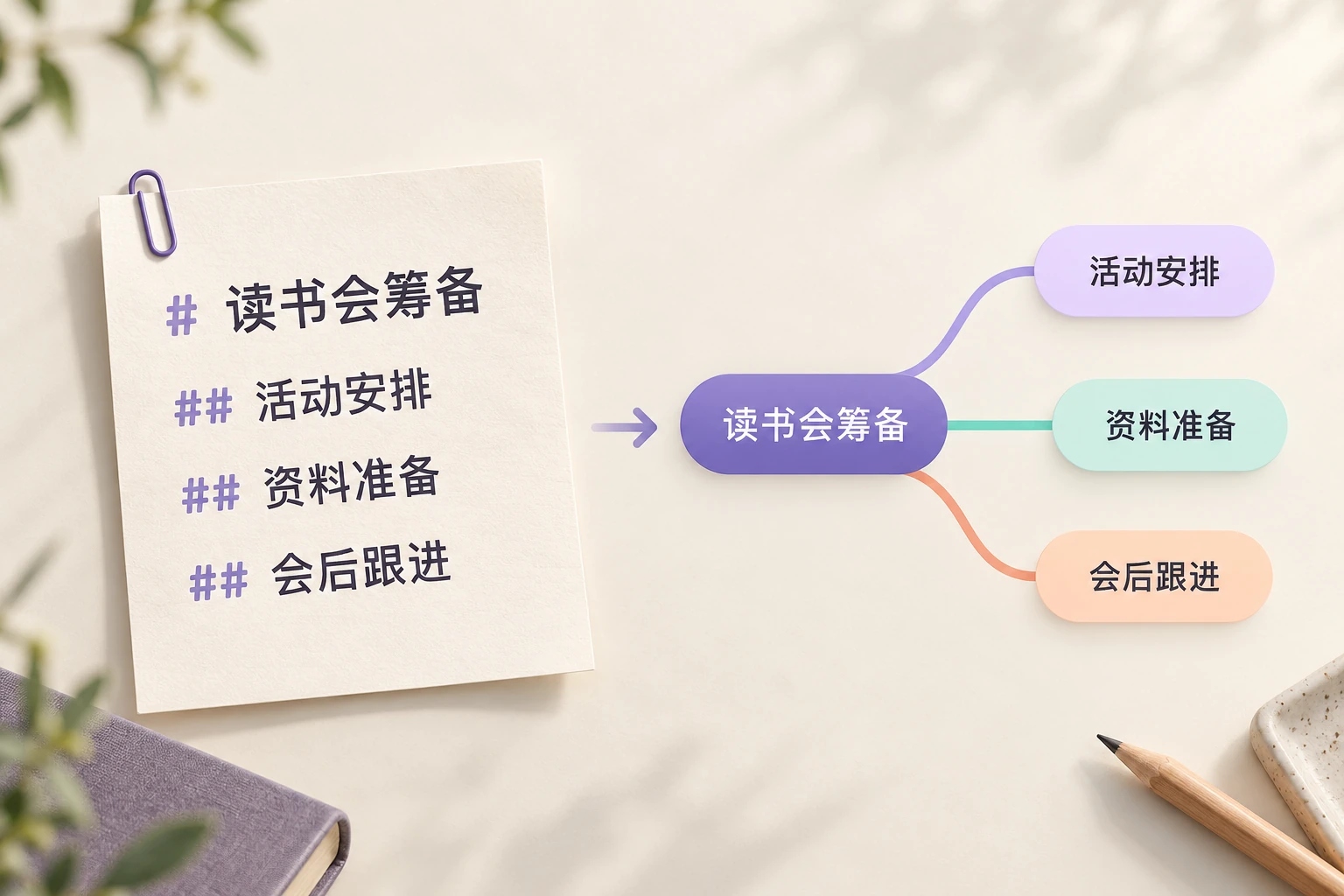
先把 Markdown 写成真正的大纲
下面用一份“读书会筹备”笔记演示。把这段内容保存为 reading-club.md,也可以先在文本编辑器里修改成自己的任务。这个例子同时包含标题、并列列表和嵌套列表,足以检查转换后的父子关系。
# 读书会筹备

## 活动安排
- 时间与地点
    - 周五 19:00
    - 线上会议室
- 讨论问题
    - 观点哪里能应用
    - 哪个结论需要证据

## 资料准备
- 阅读第1章
- 会前收集一个问题

## 会后跟进
- 汇总分歧
- 记录下次讨论主题
这里的缩进有实际意义。“周五 19:00”属于“时间与地点”,不是与它平级的新任务。先用 Markdown 预览确认这个关系,再生成导图,会比对着一张错位的图反复拖动省事。上例统一使用空格缩进,不混入制表符。
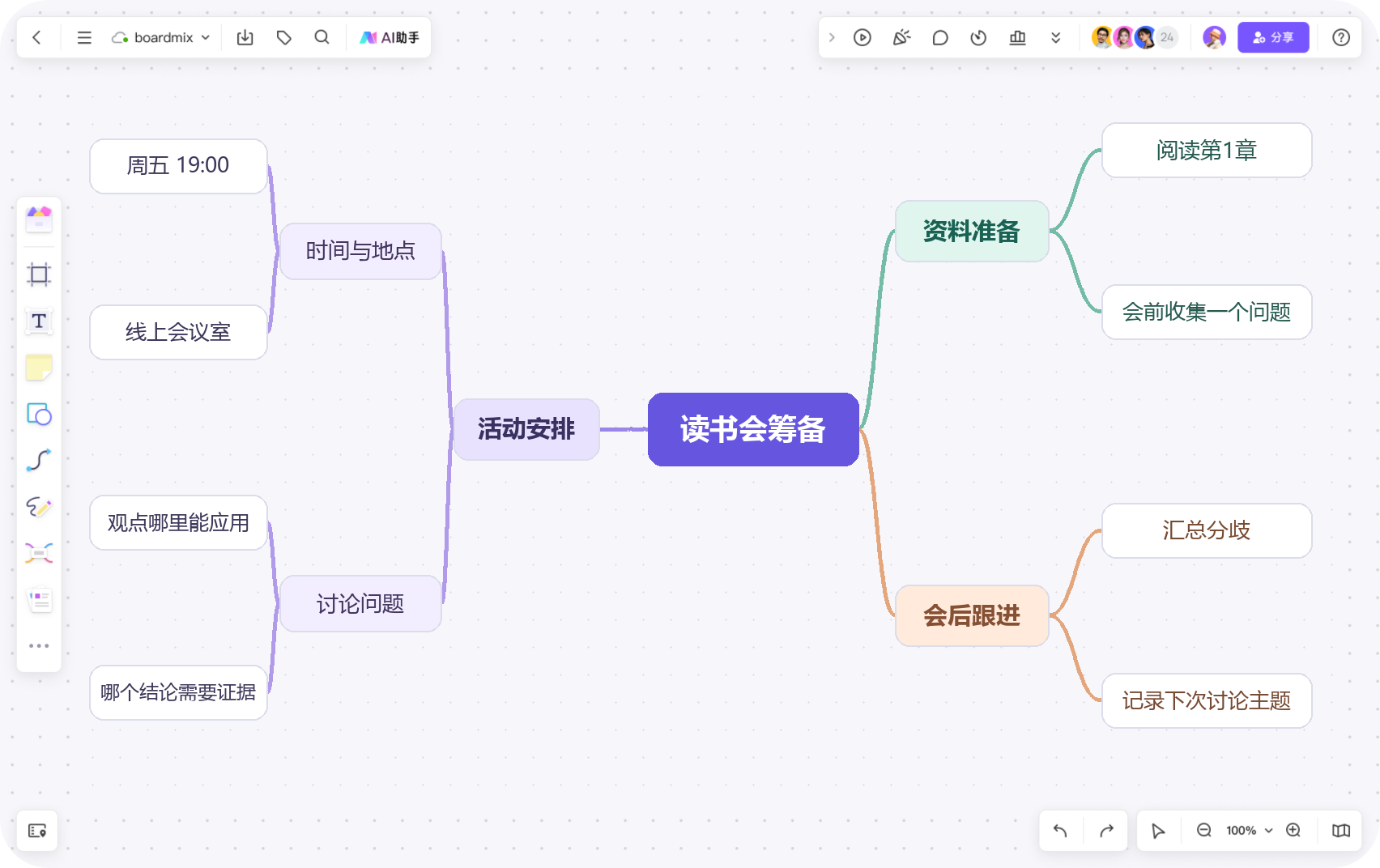
| 源文中的结构 | 这份导图应呈现的关系 | 核对位置 |
|---|---|---|
# 读书会筹备 | 中心主题 | 整张图只围绕这一次筹备任务 |
三个 ## 标题 | 活动安排、资料准备、会后跟进三个一级分支 | 三者平级,不互相从属 |
- 时间与地点 | 活动安排下的子节点 | 与“讨论问题”平级 |
| 缩进的时间、地点列表项 | 时间与地点下的两个子节点 | 不挂到“资料准备”或中心主题下 |
表中的对应关系是这份笔记要表达的结构,不是所有工具通用的转换协议。尤其经过 AI 提炼后,节点名称和分组可能改变。检查时应看父子关系和信息是否保留,不能只数节点是否相等。
用 Boardmix 把文件整理成可继续修改的导图
这条路径适合笔记中既有大纲,也有需要归纳的说明,并且生成后还要讨论、补充和整理。Boardmix 的 AI Agent 帮助说明,编辑页导入 Markdown 时可以选择 AI 提炼为思维导图,也可以进入思维导图智能体后上传文件整理。它描述的是 AI 提炼能力,不等于保证逐个语法元素无损映射。
- 准备原文件。先保存上面的
reading-club.md。若原笔记包含很多说明,先把需要进入导图的部分整理成标题和列表;详细材料另留在原文中,不必全部压进节点。 - 选择思维导图智能体。进入 Boardmix 编辑页的 AI 助手,选择思维导图相关智能体及上传文档整理入口。按官方帮助所示,通过输入框发送键旁的附件图标上传文件。也可以从编辑页导入文件时选择 AI 提炼为思维导图。
- 一起说明整理要求。发送文件时,写明中心主题、要保留的分支以及不能改动的信息。下面的提示词可配合示例文件使用。
- 对照源文检查初稿。先看三个一级分支,再看时间、地点和两个讨论问题的归属。确认无遗漏后,再调整布局、节点长度与配色。
将附件整理为思维导图,中心主题是“读书会筹备”。保留“活动安排、资料准备、会后跟进”三个一级分支,按 Markdown 列表的嵌套关系放置子节点。“周五 19:00”和“线上会议室”都属于“时间与地点”;两个问题都属于“讨论问题”。保留时间和原有任务,不新增书名、主持人、预算或会议链接。只整理附件内容,不补写新的活动方案。
这段要求的作用是约束整理范围,不能代替校对。例如原文只说“线上会议室”,生成后出现某个具体会议地址,就应删掉这个新增信息;若“汇总分歧”被改成“达成一致”,也要改回原意,二者不是同一项任务。
检查合格后,可以把源笔记与导图放在同一画布中讨论。对尚未确定的会议链接、书目或主持人,用独立的待确认说明记录;不要把这些后来提出的建议混进原文已经确认的节点。多人参与时,先确定谁负责回写源文件,避免图已改过、笔记还停在旧版本。
已有清楚大纲时,用 Markmap 展开层级
Markmap 按 Markdown 内容提取层级并生成交互式思维导图,适合上面这种结构已经写清楚的笔记。它的重点是呈现已有结构,不负责替你判断“活动安排”和“资料准备”该不该合并。
- 打开 Markmap 在线编辑页,将示例源码放入 Markdown 编辑区域。
- 查看导图预览,核对“活动安排”下是否分出“时间与地点”和“讨论问题”。需要修正时,回到源码改标题或缩进,再查看结果。
- 继续修改笔记时,保留
.md文件作为源稿。不要只留下导图截图,因为截图里的文字和连接关系无法像源码一样继续调整。
若会使用 Node.js,也可以按 Markmap 命令行文档,从本地文件生成 HTML:
npx markmap-cli reading-club.md -o reading-club.html --offline--offline 用于把生成页面需要的相关资源内联。读书会例子只有文字;若你自己的 Markdown 还引用了外部图片或链接,不能因此认为它们都已经打包到文件里。交付前仍应打开生成的文件检查实际阅读效果。HTML 用于查看导图,后续改结构仍应同时保留原来的 Markdown。
分支挂错时,先修缩进,不急着改样式
最常见的问题是“看起来像子项,源码里却仍然平级”。例如把下面三行粘贴进转换工具,时间和地点就缺少明确的父子层级:
- 时间与地点
- 周五 19:00
- 线上会议室
需要的关系是“时间与地点”包含后两项,因此应改成:
- 时间与地点
    - 周五 19:00
    - 线上会议室
如果你使用按结构解析的工具,修正源文件后重新查看对应分支。如果你使用 AI 整理,除了修正原文,也要检查已生成的图;仅修改导图外观,不会自动证明源文和导图重新一致。
| 转换后发现的问题 | 先检查哪里 | 具体修正 |
|---|---|---|
| 三个主题全部挤在一个节点里 | 输入的是源码,还是把源码作为一整块普通文本或代码块展示 | 使用转换工具的 Markdown 输入区域,或上传真正的 .md 文件;不要把展示源码的代码围栏一起当大纲内容传入 |
| 时间、地点跑成一级分支 | 列表缩进与上一层标题 | 将两项缩进到“时间与地点”下,再检查导图中的父节点 |
| 出现两个“读书会筹备” | 文件名、首行标题和重复目录是否同时被当成主题 | 保留一处明确主标题,移除重复目录;AI 初稿再合并重复的中心主题 |
| 一条分支长得难以阅读 | 节点是否塞进了整段背景说明 | 用短语概括节点,具体说明留在原文或旁注;保留影响理解的时间、条件和例外 |
| 出现原文没有的任务 | AI 是否把“整理”理解为“继续策划” | 删除新增项,重新限定只处理附件;核对“汇总分歧”等措辞是否被改变 |
代码、表格和引用不要硬塞进分支
标题与列表容易表达树状结构,其他 Markdown 内容则要按用途处理。比如技术笔记里的代码是可执行材料,引用是来源,表格可能同时包含多个维度;直接把它们逐行拆成节点,往往会丢掉上下文。
- 代码块:导图里可保留“安装命令”“接口示例”等索引节点,完整代码继续放在原文件。不能把代码里的
#当成文章标题,也不要为了节点短而删改参数。 - 表格:先判断要表达行项目、列维度还是对比结论。只把需要讨论的一种关系整理成分支,原表保留作核对,尤其不要让数字失去对应的列名和单位。
- 引用与链接:保留来源信息。导图可以概括观点,但“谁说的、指向哪里”仍应能回到原文;链接文字显示出来不等于目标可正常打开。
- 任务状态:已完成、待办与待确认应分清。转换后即使复选框没有保留,也不能把已经完成的事项重新当成待办,或把未知事项写成确定结论。
材料很长时,先取一个完整章节验证结构,再处理其余部分。每个章节应保留原有主题和来源位置,最后用总图串起章节;不要为凑一张“全景图”而把关键条件删成空泛短语。若主要材料是 PDF、Word 或扫描文档,可改用文档生成思维导图的方法,其中还需要处理识别与页码回查。
交付时,让源文件和导图对应得上
读书会示例的完成标准很具体:中心主题正确;三个一级分支完整;时间和地点挂在同一父节点下;两个讨论问题没有被改写;资料准备和会后跟进没有漏项。会议链接尚未提供,就不应凭空出现在图里。
交付可包含两部分:一份最终 Markdown 源文件,以及一份供阅读或协作的导图。需要他人继续整理时提供可编辑的工作区入口;只需要预览时,提供核对过的静态图或 HTML。无论选哪条路径,都应告诉接收者后续改动以哪份内容为准。
当结构改变时,先修改你选定的源稿,再核对另一份成果。AI 提炼、Markdown 解析与白板编辑各有用途,清楚地管理这几份内容,才能让导图真正成为笔记的可视化表达。





 粤公网安备44030502008643