




把图片流程图变成可编辑文件,需要恢复其中的节点、文字和连接关系。仅把 PNG、JPG 拖进画布,得到的通常还是一张图片;能缩放、裁切,不代表能单独修改一个判断条件或移动一条箭头。清晰的原图可以先做流程图识别,识别不完整时,再按节点和关系逐项修复。
在 Boardmix 在线流程图中,可以使用图片识别能力,再继续编辑图形和连线。下面以一张简化的打印故障处理图为例,说明原图要准备到什么程度、怎样判断结果真的可编辑,以及漏线、错字和分支混淆该如何处理。
先确认:你得到的是独立图形,还是一整张图片
“能打开”与“能继续修改流程”是两回事。识别后,先做三个小动作,再决定是否继续排版:
- 单独改字:选择一个处理节点,只修改节点里的文字,其他节点应保持不变。若需要覆盖一个新文本框才能改字,原来的文字很可能仍在图片里。
- 单独移动:移动一个节点,观察它是否为独立对象,以及相关连线的端点是否仍接在正确位置。成组的图形不等于位图,可先查看组内对象。
- 单独改线:选择一条连接线,检查起点、终点、箭头方向与条件文字能否分别调整。线条看起来接近节点,却没有真正接上,也需要修复。
这三个动作分别检查对象结构、文字和连接关系。即使外观与原图很像,只要关键箭头错接,流程仍然不能交付。
什么样的原图更适合识别
优先找原始图片或文档中的清晰导出图,少用经过多次转发、压缩的聊天截图。准备时保留完整起点、终点、箭头尖端和分支条件;裁掉浏览器边框或无关正文可以,但不要为了放大文字把回流线裁断。
| 原图情况 | 先处理什么 | 不能省略的核对 |
|---|---|---|
| 清晰的标准流程图 | 保留完整图形边界,先尝试流程图识别 | 判断节点的两个出口、箭头方向 |
| 手机拍摄的纸面图 | 重新正对纸面拍摄,减少反光与倾斜;能重拍就不靠放大模糊字补救 | 被阴影遮住的字与细线,不可凭上下文猜定 |
| 很长、跨多页的流程图 | 按业务阶段分段,给跨段连接标上对应编号 | 上段出口与下段入口是否为同一关系 |
| 只有节点文字清楚,线条纠缠 | 先抄出节点,再人工整理连接关系 | 交叉线是否真的相连,回线回到哪个节点 |
如果还保存着原软件的可编辑文件,应先考虑继续使用原稿或确认可用的导入方式。截图已经丢失了对象信息,转换时需要重新识别这些信息,不能靠把文件后缀改成 SVG 或 PDF 恢复。
在 Boardmix 识别图片,再检查可编辑对象
- 准备一份清晰原图。把它另存为参考材料,后面用来逐条比对,不覆盖唯一原件。
- 使用图片识别入口。Boardmix 的工作台创建文件说明列有“导入文件/OCR识别图片”入口。选择识别图片的功能并上传原图;直接把图片放进编辑器,是另一种用途。
- 先检查对象,再调整样式。按前面的改字、移动、改线三个动作检查识别结果。发现漏掉的判断条件、错误节点类型或悬空连线,先修结构,再统一颜色和间距。
- 原图与编辑稿并排核对。把参考图和重建结果分开放在同一画布的两个区域。逐条确认后再移开参考图,避免交付时把两份流程混在一起。
识别结果需要以原图和实际业务含义校对。若原图没有写分支条件,或者两条线的交叉关系本来就不清楚,应先向流程负责人确认;模型补出的合理步骤不一定是原流程。
用一个完整案例核对:8 个节点、8 条关系
下面是一张用于说明转换方法的简化打印故障处理图,并非完整的打印机维修指南。原图包含以下节点:P1“发现未出纸”、P2“纸盒有纸?”、P3“补充纸张”、P4“打印测试页”、P5“正常出纸?”、P6“结束:继续使用”、P7“记录故障并报修”、P8“结束:等待维修”。其中 P2、P5 是判断节点,P6、P8 是两个不同结果的终点。
先给节点编号,再把原图上的箭头逐条整理成关系表。编号用于核对,不必全部显示在最终交付图上。
| 从哪个节点出发 | 条件或动作 | 到哪个节点 |
|---|---|---|
| P1 发现未出纸 | 开始检查 | P2 纸盒有纸? |
| P2 纸盒有纸? | 否 | P3 补充纸张 |
| P3 补充纸张 | 补充后重新检查 | P2 纸盒有纸? |
| P2 纸盒有纸? | 是 | P4 打印测试页 |
| P4 打印测试页 | 查看打印结果 | P5 正常出纸? |
| P5 正常出纸? | 是 | P6 结束:继续使用 |
| P5 正常出纸? | 否 | P7 记录故障并报修 |
| P7 记录故障并报修 | 已报修 | P8 结束:等待维修 |
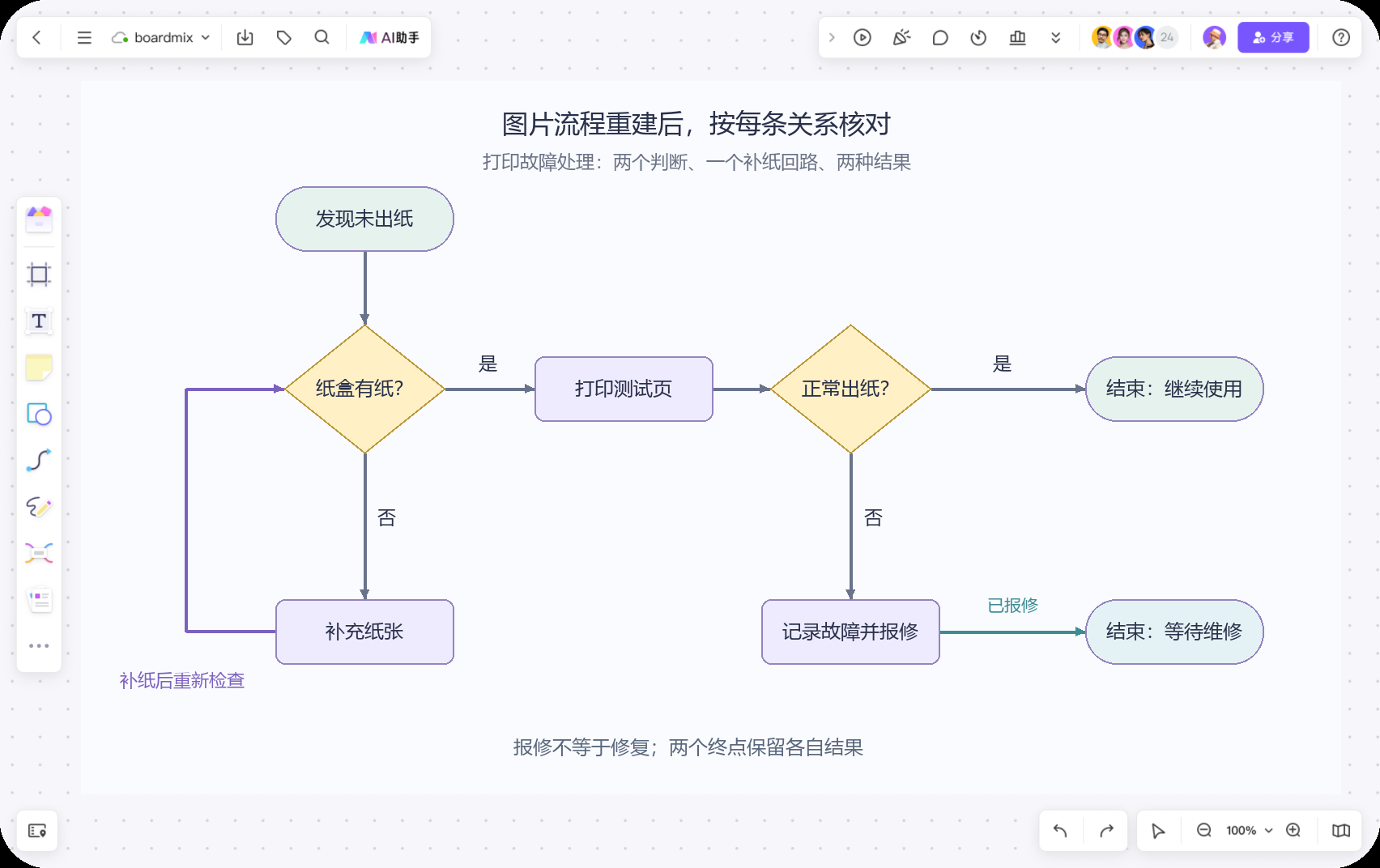
这张表不仅用于补线,也能暴露“看起来差不多”的错误:
- 回线接错:如果 P3 被连到 P4,就跳过了“补纸后重新检查纸盒”的判断。应把回线接回 P2,不能只调整箭头的视觉位置。
- 是、否颠倒:P5 的“否”应进入报修;如果连到“继续使用”,节点数量仍然是 8 个,业务结果却完全相反。
- 两个终点被合并:“继续使用”和“等待维修”都可能被简化成“结束”。应恢复结果文字,避免把已报修误读成故障已解决。
最后走通三条路径:有纸且测试正常;缺纸后补纸、复查并测试正常;有纸但测试仍失败、记录并报修。图形数量一致只是初步检查,三条路径都符合原意,才说明关键关系被保留下来。
识别漏线怎么办:用关系表重绘,不让 AI 猜原图
只有少量错误时,直接修改对应节点和连线即可。如果识别只留下文字、线条大量丢失,继续在错误结果上补补改改可能更难核对。此时可以按上表在空白区域重绘,或把确认好的关系交给 AI 生成初稿。
给 AI 的材料应包含节点名称、分支条件和回流目标,而不是只说“把这张图画得更清楚”。例如,可以提供下面这段要求:
请根据以下关系生成一张可继续编辑的流程图。所有箭头表示下一步动作,两个判断节点分别是“纸盒有纸?”和“正常出纸?”。
发现未出纸 → 纸盒有纸?
纸盒有纸?—否→ 补充纸张 → 返回“纸盒有纸?”
纸盒有纸?—是→ 打印测试页 → 正常出纸?
正常出纸?—是→ 结束:继续使用
正常出纸?—否→ 记录故障并报修 → 结束:等待维修保留两个终点的完整文字,不增加排障步骤,不合并两个判断。回线应明确指向“纸盒有纸?”,是、否标在线的对应出口旁。
生成后仍按关系表检查;如果输出的是图片或文字,不能把它当成可编辑流程图。具体的智能体选择和文字生成步骤可参考AI 生成流程图教程。原图已经模糊到无法确定的节点,应先留待确认,不用 AI 的推测替代业务规则。
交付时,保留可编辑源文件
确认结果正确后,交付方式应与下一位使用者的任务一致。对方要继续修改节点和分支,就分享可编辑的 Boardmix 文件,并设置相应权限;对方只需要阅读、归档或插入报告,再另附清晰的图片或 PDF。
PNG、JPG 保存的是画面,不保留独立的流程节点。SVG 虽然可以包含矢量内容,也不代表接收方的软件会把它还原成带连接关系的流程图。不要因为导出格式变了,就假定原稿的编辑结构已经保留。
需要留存 Boardmix 原稿时,可按导出说明保存 .bdx 本地备份,后续再在工作台导入。它用于保留 Boardmix 文件,不等于承诺其他绘图软件都能打开。
发出前再检查一次:节点可单独编辑,条件与箭头方向正确,回流有明确目标,两个终点保留各自结果。把可编辑原稿与只读预览区分清楚,下一位协作者才能接着改,而不是重新描一遍图。




 粤公网安备44030502008643