




流程图一页放不下,先看读者需要怎样阅读:只是纸张太小,可调整纸张方向或按阶段分页;流程本身有多层细节,则应拆成总览和子流程。分页后最重要的不是把节点均匀切开,而是让每个出口都能找到下一页的入口,退回路径也能准确返回。单纯缩小整张图,通常只会让文字和分支条件更难辨认。
可以在Boardmix在线流程图画布里保留完整流程,再按阅读范围整理分页区域。先把节点关系与页码确定下来,再处理导出;无限画布上能放下,不代表导出的每一页都能读清楚。
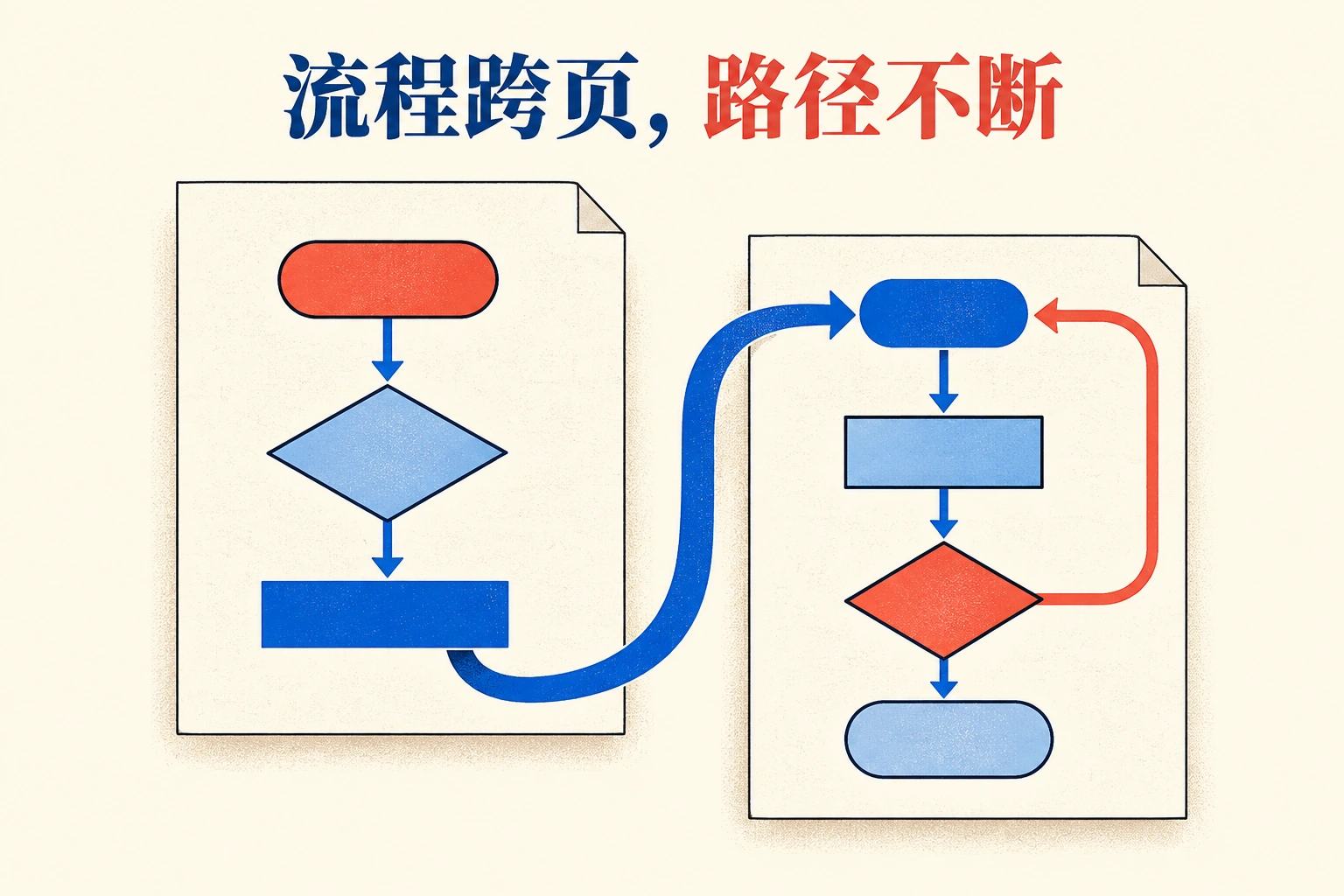
先判断:换大纸、跨页,还是拆子流程?
三种处理方式解决的问题不同。选择前,先确认交付物会在电脑、手机、会议投影还是纸上使用。
| 当前问题 | 适合的做法 | 要保住的信息 |
|---|---|---|
| 流程不复杂,只是横向偏宽 | 换横向页面、调整节点位置或减少过长说明 | 实际阅读尺寸下的文字和分支标签 |
| 一条流程按阶段延续,读者需要逐步跟随 | 按阶段跨页,建立成对的引用编号 | 从哪一页离开、到哪一页继续、返回哪里 |
| 主流程中某一步包含大量内部细节 | 总览图保留该步骤,另画子流程 | 子流程的输入、输出和返回主流程的条件 |
| 同一流程里混入多套互不相关的业务 | 先分开业务范围,再分别绘图 | 每张图自己的起点、终点与适用范围 |
例如,“受理报修—维修—关闭”是一条主流程;把它分成两页,业务层级没有改变。若把“维修”展开为诊断、备件、拆装、复测,则是子流程。页码变化是阅读安排,层级变化是内容组织,两者不能混为一谈。需要建立团队统一的符号、层级与版本规范时,可以结合复杂流程图的分层设计方法一起使用。
跨页连接符怎么标,才不会找不到下一步?
跨页标记表示“本段流程在另一处继续”,不代表业务结束,也不是新增的操作步骤。常见图形有带编号的引用符号;具体形状应在图例中说明。读者能跟随的关键,是成对编号和明确的目标位置。
- 每个跨页关系有一个稳定编号。如A1代表从受理页进入维修页,B1代表维修未通过时返回诊断。A1和B1不是第1、第2步,也不是相同关系的两种颜色。
- 两端写相同编号,同时说明方向。出口可写“A1 → 第2页:安排维修”;入口写“A1 ← 第1页:信息齐全”。只在一端写A1,另一端写“继续”,会让接收者自行猜测。
- 用箭头保留流向。步骤连到出口,入口再连到后续步骤。不要在两页都画“步骤→A1”,使两端看起来都是出口。
- 返回关系单独编号。退回补材料、复测不通过等路径,分别写清返回的动作;不能笼统地连回“上一页”,更不能把它接到整件业务的“开始”。
编号是图上的引用约定,不一定具有点击跳转能力。部分软件提供自动跨页引用,例如Visio桌面版的跨页引用说明介绍了成对形状与页面链接。使用其他绘图工具时,不能把画出了同类符号当成已经建立跳转;即使加了链接,打印件也仍需要可读的编号。
双页例子:设备报修怎样交接,又怎样退回?
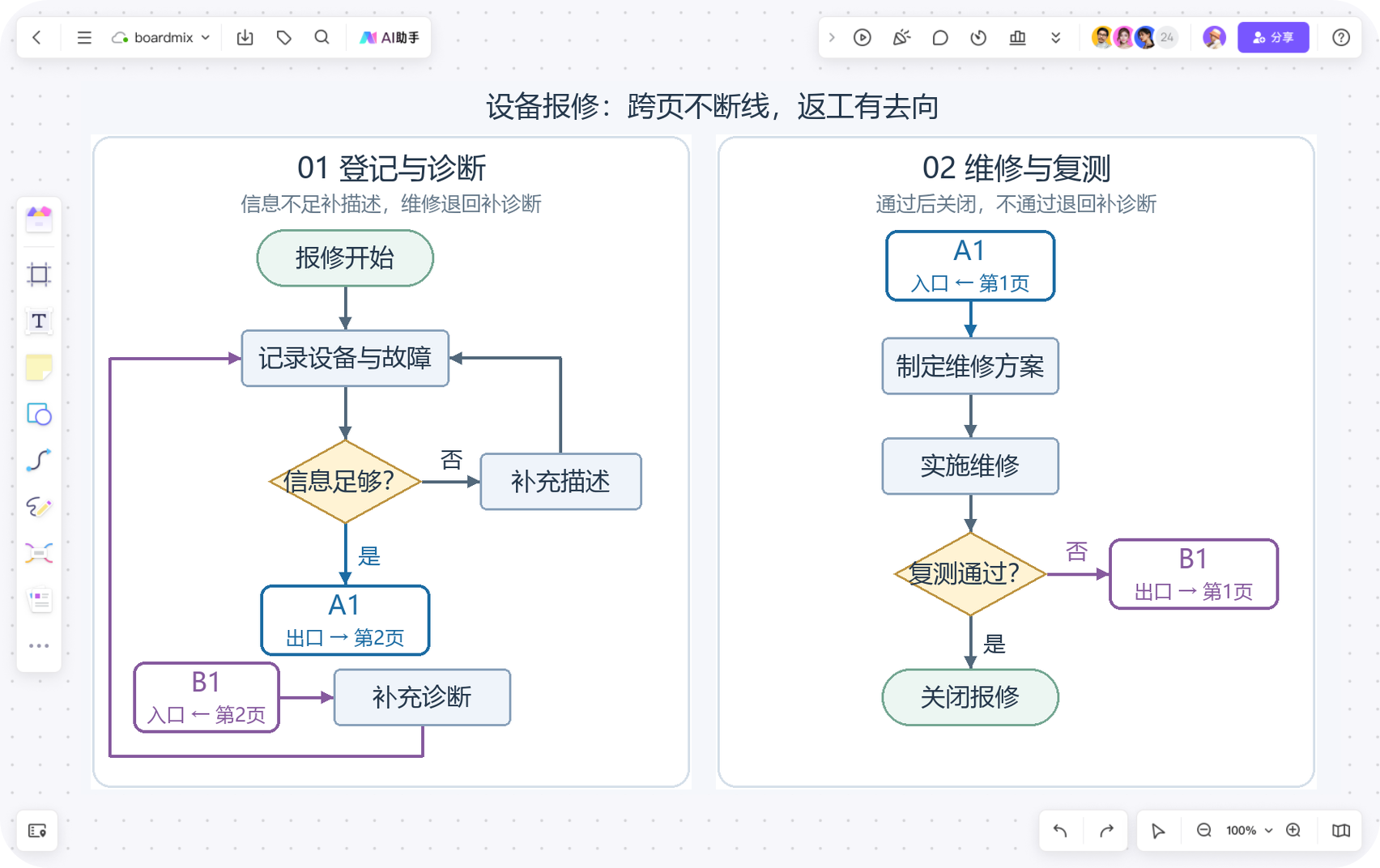
下面用一个简化的设备报修流程说明拆分方法。第1页负责记录与核对报修信息,第2页负责制定方案、维修和复测。这是绘图练习用的业务约定,具体维修权限、安全隔离与审批要求应按所在单位制度补充。
第1页:登记与补充信息
报修开始后,记录设备编号和故障现象,再判断“信息足够吗”。不足时补充描述,并返回记录环节重新核对;足够时经A1进入第2页。若从第2页收到B1退回,则先补充诊断,把新发现写回记录,再重新判断,不能直接跳回维修。
第2页:维修与复测
从A1进入后,依次制定维修方案、实施维修,再判断“复测通过吗”。通过才关闭报修;不通过则经B1返回第1页的“补充诊断”。A1负责正向交接,B1负责返工,两条关系都有不同的业务含义。
| 编号 | 出口与条件 | 入口后的第一步 | 随流程传递的材料 |
|---|---|---|---|
| A1 | 第1页:信息足够=是 | 第2页:制定维修方案 | 设备编号、故障现象、已收集的诊断资料 |
| B1 | 第2页:复测通过=否 | 第1页:补充诊断 | 已实施的维修动作、未通过的复测项与现场现象 |
跨页位置宜放在清楚的阶段交接处。本例不把“信息足够吗”与其“是/否”标签切到不同页,也不让“复测通过吗”单独悬在页尾。如果判断本身占用空间较多,可以把整组判断和出口一起移到下一页,再调整前一页布局。
完成后沿三条路径读一遍:信息齐全并一次复测通过;信息不足、补充后再维修;首次复测不通过、返回诊断后再次维修。第三条尤其容易漏画。每条都能找到下一步,才说明两页仍是一条完整流程。
在白板中整理分页并导出
- 保留未拆分版本。在原流程旁复制待分页内容,保留一份供核对。节点的动作、判断与箭头先保持不变,只调整放置位置。
- 建立有名称的阅读区域。按目标纸张或演示比例设置容器或画板,分别命名“01 登记与诊断”“02 维修与复测”。留出页标题、页码和图例的位置,避免节点贴着边界。
- 先放阶段,再补引用。把同一阶段的节点放入对应范围。原本跨越两区的连接,改为A1、B1两组可识别的出口和入口;核对表中的材料说明放在相邻备注区。
- 检查实际导出范围。选择PDF时确认页面尺寸、页边距和分页选项;只导出部分内容时,先选中需要的区域,再确认导出范围。不要在图还未纳入目标区域时就把“全部画布”直接当成两页文件。
- 打开导出文件重新阅读。核对输出页数、顺序、标题、最小文字和跨页编号。画布顺序与导出结果不一致时,以实际文件为准重新调整,再导出检查。
Boardmix的官方导出说明列出了PDF页面尺寸、页边距及全部区域/分页导出选项,也说明PDF导出需要使用画板。编号与分页区域仍需自己设计;这里没有假定软件会自动生成A1/B1配对,或让这些编号在PDF中自动跳转。导出可用项、清晰度及水印以当前账号实际面板为准。
如果暂时只能导出分开的文件,文件名应直接体现顺序,例如“设备报修-v1-01登记.pdf”和“设备报修-v1-02维修.pdf”,并在两份文件中保留相同版本标识。不要只发送第2页,期待接收者从文件名推断第1页内容。
改用“总览+子流程”时,保留输入输出
如果维修细节越来越多,不必让整张图一直增加纸张。总览可以保持“报修登记—维修处理—结果确认”的骨架,把维修处理作为可展开的子流程。子流程首页写清:接收什么信息、在哪些条件下开始、会返回哪些结果。
本例的维修子流程可以接收完整报修信息,输出“复测通过”或“需补充诊断”。前者回到主流程关闭报修,后者回到补充诊断。若子流程内部又出现“缺少备件、暂缓处理”,总览也应能表示等待或相应去向,不能在细节页新增结果却让主流程只剩成功出口。
用稳定名称把两层对应起来,例如总览节点“维修处理(子流程M01)”,明细标题“M01 维修处理”。页数改变时,M01可以保持不变,页目录负责记录当前在哪一页;这样调整排版时不必把业务名称一并改掉。
交付前,用接收者的视角检查
- 能否脱离编辑器读懂?打开PDF或打印一页,看A1的目标页和入口是否仍然清楚。颜色、鼠标悬停或在线链接不能成为唯一线索。
- 有没有断头与重复编号?逐一找出每个出口及对应入口;本例A1、B1各一对。如果有多个入口,逐项列明分支条件,不把同一编号随意复用到不同流程。
- 判断和退回是否完整?“是/否”贴近正确连线;返工到具体步骤,而非误回全图起点。跨页引用不能代替异常说明。
- 是否真能在目标尺寸阅读?用接收者会用的设备或打印尺寸打开,检查中文、箭头、边界和页码。A3缩成A4后看不清,就应重新分区,不靠加粗标题掩盖节点太小。
- 文件是否是一套?源画布、PDF和页目录使用同一版本。修改第二页后,同步检查第一页面向第二页的引用与返回关系。
一张跨页流程图做得好,读者翻页时仍知道自己处在什么阶段、接下来做什么、异常时返回哪里。把这三件事写清楚,再做配色与排版,远比把所有节点硬塞进一页更容易使用。





 粤公网安备44030502008643